【2026年】パリ地下鉄&RERガイド – 乗り方・チケット購入方法・料金を徹底解説
()
パリ
パリ観光で最も便利な移動手段が「地下鉄(メトロ)」です。市内の観光スポットはほとんどが地下鉄駅から徒歩圏内にあり、路線網も細かいため、効率よく移動できます。一方、空港やディズニーランド・パリなど、市外への移動には「RER(郊外鉄道)」を利用します。
本記事では、地下鉄とRERの乗り方、チケットの種類と料金、Apple Wallet・公式アプリ・自動券売機でのチケット購入方法まで徹底解説します。
パリの交通機関と共通チケット制度

パリの交通機関(RATP※1)は、地下鉄、RER(郊外高速鉄道)、市バス、トラム、さらには一部の郊外バスも含めて、チケットや運賃制度は全て共通で管理されています。
そのため、これらの交通手段は共通の乗車券で利用することが可能です。1日券などの日数券を購入すれば、地下鉄からバス、バスからトラム、RER などへと自由に乗り継ぎ可能。都市圏内の移動を効率的に行えます。
※1 実際には「Île-de-France Mobilités(イル=ド=フランス・モビリテ)」がパリ首都圏全体の交通機関を統括しており、RATPはその中で地下鉄や市バスなどの運行を担っています。
紙チケットは廃止、チケットはチャージ制へ移行
パリの公共交通では、2024年末をもって「t+ tickets(1回券)」などの紙チケットの新規販売は終了しました。新規購入できる乗車チケットは、すべて「Navigo Easy(ナヴィゴ・イージー)」カードやスマホアプリにチャージして使う形に一本化されています。
【関連記事】パリ地下鉄・RERの運行時間

パリ市内を走る「地下鉄」と、パリと近郊を結ぶ「RER」の営業時間は以下の通りです。
地下鉄の運行時間
地下鉄の運行時間は、平日が 5:30 〜翌日 25:15、日曜と祝日は 5:30〜翌日26:15まで運行しています。
ただし、乗車駅によって終電の時間は変わるほか、深夜は運行本数も少ないので、終電ギリギリに利用される方や、乗換がある場合はご注意ください。
RERの運行時間
RERの運行時間は、平日が 5:30 〜翌日 25:20まで運行しています。
ただし、乗車駅によって終電の時間は変わるほか、深夜は運行本数も少ないので、終電ギリギリに利用される方や、乗換がある場合はご注意ください。
チケットの種類と料金
ここでは、パリの地下鉄・RER・バス・トラムなどで利用する主な乗車チケットの種類と料金について解説します。
1回券(Single ticket)
2025年より、パリのメトロ・RER・バス・トラムの1回券はゾーンに関係なく 一律料金となりました。ただし、鉄道系とそれ以外で料金や有効時間が異なります。
Metro-Train-RER Ticket
(メトロ・RER用の1回券)
ゾーンに関係なく、メトロとRERの全線で利用できる片道1回券。空港行き電車には利用不可。
| 料金 |
|
|---|---|
| 有効期限 | 利用開始から120分間 |
| 乗車可能な 交通機関 |
空港アクセスでの利用は不可 |
| 乗り継ぎ | 120分以内であればメトロ・RER間の乗り継ぎが可能。 バスやトラムへの乗り継ぎは不可です。 |
Bus-Tram Ticket
(バス・トラム用の1回券)
ゾーンに関係なく、バスやトラム、ケーブルカーにも利用できる片道1回券。
| 料金 |
|
|---|---|
| 有効期限 | 利用開始から90分間 |
| 乗車可能な 交通機関 |
|
| 乗り継ぎ | 90分以内であればバス・トラム間の乗り継ぎが可能。 鉄道系(メトロ・RER)との乗り継ぎは不可です。 |
Airports Ticket
(空港アクセス1回券)
空港とパリ市内を電車で移動するための専用片道チケットで、利用する券売機によっては「One Way from/to Airports」と表示される事もあります。
| 料金 |
|
|---|---|
| 有効期限 | 購入当日の片道1回のみ有効(時間制ではありません)。 |
| 乗車可能な 交通機関 |
|
| 乗り継ぎ | 空港⇔市内の移動であれば、途中のメトロ・RERでの乗り継ぎが可能。 ただし市内の途中駅で改札を出ると、その時点でチケットは無効となります。 |
上記以外に「RoissyBus Ticket(ロワシーバス)」用のチケットも14ユーロで販売されていますが、「ロワシーバス」の運行終了に伴い、2026年2月いっぱいで「RoissyBus Ticket(ロワシーバス)用のチケット」は販売終了となります。
1回券の注意事項
2025年以降、鉄道系チケットは鉄道系のみ、バス・トラム系チケットはバス・トラムのみで乗り継ぎが可能となっています。
ネットワークをまたいでの乗り継ぎ(例:メトロからバスへ)はできないため、それぞれ新しいチケットが必要になります。
また「空港移動(to/from)」への移動には、必ず「Airports Ticket(空港アクセス1回券)」の購入が必要となります。
1日券・1週間券(Navigo pass)
「Navigo pass(ナヴィゴパス)」は、パリとイル=ド=フランス地方の公共交通が、選択した日数分乗り放題になるパスです。1回券は利用を開始したタイミングから有効期限のカウントダウンが開始されますが「Navigo pass」は購入時に利用開始日を指定する必要があります。
Navigo 1-Day Pass
(ナヴィゴ 1デーパス)
空港行きの直通バス・電車を除く交通機関が1日乗り放題になるパスです。
| 料金 |
|
|---|---|
| 有効期限 | 利用開始日の当日終電まで |
| 乗車可能な 交通機関 |
電車・バス共に空港アクセスでの利用は不可 |
| 乗り継ぎ | 1日乗り放題のため制限はなく、対象交通機関同士で自由に乗り継ぎ可能。 |
Navigo Weekly Pass
(ナヴィゴ ウィークリーパス)
1週間(カレンダー週単位)で指定ゾーン内の交通機関が乗り放題になるパスです。ゾーン1〜5を選べば、空港アクセスを含めて利用できます。
| 料金 |
|
|---|---|
| 有効期限 | 月曜から日曜までの1週間(購入は前週の金曜から当週木曜まで可能) 何曜日に利用を開始しても期限は日曜日までとなるので、月曜日から利用を開始するのがお得です。 |
| 乗車可能な 交通機関 |
ゾーン1〜5を選択すれば、シャルル・ド・ゴール空港やオルリー空港への移動にも利用可能です。 |
| 乗り継ぎ | 1週間有効で対象交通機関同士なら制限なく自由に乗り継ぎ可能。 |
ナヴィゴパス(1日券・1週間券)の注意事項
ナヴィゴには「1デーパス(1日券)」と「ウィークリーパス(1週間券)」などがありますが、利用できる交通機関に違いがあります。特に「1デーパス」は空港行きの電車やバスでは利用できませんのでご注意ください。
さらに重要なのが、チャージできるカードの違いです。
「1デーパス」は「Navigo Easyカード」にチャージ可能ですが、「ウィークリーパス」は「Navigo Easyカード」にはチャージできません。
一方、アプリ経由で購入できる「デジタル版 Navigoカード」なら「ウィークリーパス」もチャージ可能です。
そのため「ウィークリーパス」を利用したい方は、アプリから購入してデジタル版Navigoカードで管理するのがおすすめです。
パリヴィジット
(Paris Visite travel pass / Paris Tour Package)
「Paris Visite travel pass(パリ・ヴィジット)」は、観光客専用に設けられた乗り放題パスで「Paris Tour Package」と表記される事もあります。
利用開始日から1〜5日間有効で、メトロ・RER・バス・トラム・ケーブルカーに加えて、空港アクセスのOrlyBusやRoissyBusにも対応します。さらに、凱旋門やルーブル美術館などの主要観光施設で割引特典が付くのも特徴です。
| 料金 | 1日券
2日券
3日券
5日券
|
|---|---|
| 有効期限 | 利用開始日から連続した1〜5日間 |
| 乗車可能な 交通機関 |
|
| 乗り継ぎ | 期間内は制限なく利用可能。全ての対象交通機関で自由に乗り継ぎができます。 観光施設の割引特典も付属します。 |
数日にわたり公共交通を頻繁に使う予定のある旅行者にとっては利便性が高いパスですが、交通機関の利用だけに限りると「Navigo Jour(1日券:12€)」に比べてかなり割高です。
観光施設の割引を活用できるかどうかが、このパスを選ぶポイントになります。
Navigo Easyカードとは?
「Navigo Easy(ナヴィゴ・イージー)」は、パリの公共交通で利用できる「チャージ式の乗車カード」です。このカード自体にチケットとしての機能はなく、日本で言えば「Suica」や「PASMO」などのカード本体に相当します。
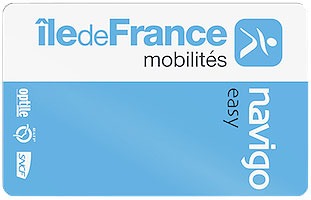 | |
|---|---|
| 初回購入料金 | 2.00€(カード本体価格) カード本体のみの料金。利用にはチケットのチャージが必要 |
| カード有効期限 | 10年間 |
| チャージ可能なチケット |
|
| 購入場所 | 駅構内の自動券売機 / 窓口 |
| 利用方法 | カードを改札のタッチエリアにかざす(軽くタッチ) |
パリの地下鉄やRERで「1回券」や「1日券」など、各種チケットを購入する際は、必ずこの「Navigo Easy」か「アプリ」にチャージして利用する形になります。
日本の交通系ICカードが「お金」をチャージするのに対し、パリでは1回券や日数券などの「チケットそのもの」をチャージするのが特徴です。

一見ややこしく感じますが、自動券売機で初めてチケットを購入する際には、自動的に「Navigo Easyカード(2€)」に選んだチケットがチャージされた状態で発券される仕組みです。難しく考える必要はありません。
参考までに、アプリ上でチケット購入した場合は、発券手数料が発生せずアプリ内の「デジタル版 Navigo」に各種チケットがチャージされる仕組みです。アプリ操作に慣れた方であれば、物理カードよりもデジタル版の方がお勧めです。
チケットの購入方法|Wallet・アプリ・自動券売機
パリの地下鉄やRERのチケットは、空港や主要駅の自動券売機や窓口で購入できます。ただし、小さな駅の窓口や早朝などは「自動券売機で買ってください」と言われることも多いので、窓口購入はあまりあてになりません。
そこで旅行者におすすめの購入方法を3つご紹介します。重要なポイントは、購入方法によってチケットの管理先が異なることです。おすすめ順にまとめました。
Apple Walletで購入する(iPhone限定)
iPhoneユーザーにとって最も手軽なチケット購入方法は「Apple Wallet」経由です。事前にApple Payにクレジットカードやデビットカードを登録しておけば、Apple Walletから直接チケットを購入でき、支払いもApple Payで完結します。購入手続きは日本語に沿って数ステップで済み、完了後はチケットが自動的にApple Walletに表示されます。利用時は改札に端末をかざすだけで、画面をオンにせず非接触で改札を通過できます。なお、現時点ではGoogle Walletから直接チケットを購入することはできません。
公式アプリ「Bonjour RATP」で購入する

「Bonjour RATP」アプリはiPhone・Androidの両方に対応した公式アプリです。利用にはアカウント登録が必要で、購入手続きは英語ページで行われますが、アプリから直接チケットを購入でき、購入履歴やチケット情報もあわせて確認できます。
購入完了後は、iPhoneの場合はチケットが自動的に「Apple Wallet」に、Androidの場合は専用アプリ「My Navigo Tickets(Mes Tickets Navigo)」に登録されます。そのまま非接触で改札を通過できる仕組みです。
つまり、Bonjourアプリは主にチケットの購入・管理用のツールであり、実際の乗車時は「Apple Wallet」または「My Navigo Tickets」を経由して利用することになります。自動券売機で購入する
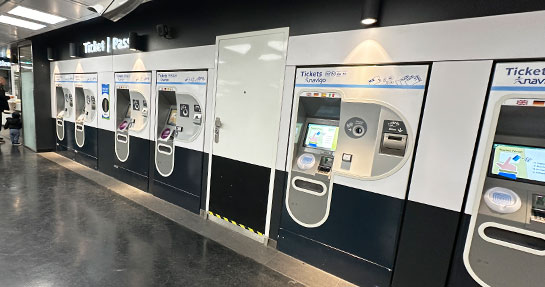
駅構内の自動券売機でも各種チケットの購入が可能です。初回購入時は、カード本体となるチャージ式ICカード「Navigo Easy」を発券すると同時に、チケットをそのカードにチャージする仕組みです。この際はカード代(2ユーロ)+チケット料金が必要となります。以降は同じカードにチケットを追加して繰り返し利用できます。スマホに不慣れな方や物理カードを好む方には便利な方法ですが、Apple Walletやアプリでの購入に比べて初回は2ユーロ割高になり、また現地の券売機が混雑していると購入に時間がかかることもあります。
購入は「Apple Wallet」や「公式アプリ」経由が最もスムーズですが、ひとつ注意点があります。非接触での改札通過は 1人=1台のスマホ前提となるため、子連れで子ども用の端末がない場合は、駅の自動券売機でチャージ式ICカード「Navigo Easy」(カード代2€)を人数分用意して運用するのが現実的です。大人はWallet、子どもはNavigo Easyという組み合わせにしてもOKです。
非接触(contactless)とは?
パリの地下鉄やRERでは、紙のチケットを改札に通すのではなく、スマートフォンやICカードを改札のセンサー部分にかざすだけで入場できます。これを「非接触(contactless)」方式と呼びます。
iPhoneの場合は購入したチケットが「Apple Wallet」に自動登録され、画面をオフにしたままでもかざすだけで利用できる仕様です。ただし、非接触の反応はイマイチなので「Apple Wallet」で利用チケットをアクティブにした状態で利用するのが確実です。
Androidの場合は「My Navigo Tickets(Mes Tickets Navigo)」アプリに保存されたチケットを、同じく端末をかざすだけで利用できます。
「Apple Wallet」の様に該当チケットをアクティブにして表示する機能はないため、非接触での利用が基本となります。
以下より「Apple Wallet」「公式アプリ」「自動券売機」の順で購入方法をチケットの管理方法を解説していきます。
Apple Walletでのチケット購入方法(iPhone限定)
意外と知られていませんが「iPhone」ユーザーの方は、Apple Walletから世界中の主要交通機関の乗車チケットを直接購入する事ができます。この方法を理解しておけば、日本で事前に乗車チケットを準備してお好きなタイミングで利用を開始できます。
iPhone 8以降およびiPhone SE(第2世代以降)に限られます。iPhone 7以前の機種では、Apple Payでの支払い自体は可能でも、交通チケットの購入や非接触利用には対応していません
ただし、購入前に必ず「設定」の「支払いと配送先」にて「Apple Pay」の支払い用カードに有効なクレジットカードなどを登録しておいてください。
Apple Walletでの購入手順
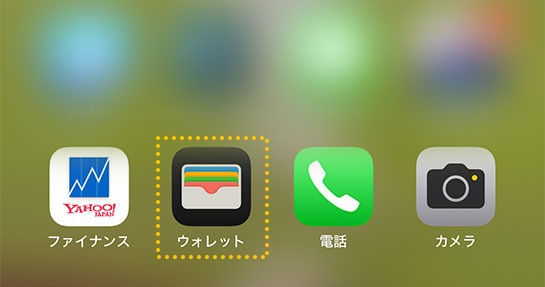
まずは、端末のホーム画面から「ウォレット アプリ(Apple Wallet)」を起動します。

アプリが表示されていない方は、「App Store」の「Apple Wallet」をよりダウンロードしてください。
アプリが起動したら、右上の「+」ボタンをタップします。

メニューの中から「交通系ICカード」をタップします。

「交通系ICカード」に移動したら、ページやや中断あたりにあるフランスの「Navigo」をタップします。

次の画面で「続ける」をタップします。

各種チケットが表示されるので、購入したいチケットをタップして選択します。

どのチケットを購入するか分からない方は、とりあえず「1日券(ナヴィゴ1デーパス)」か「1回券(地下鉄)」の何れかが無難です。現地での予定が明確で、ある程度、地下鉄の交通機関の乗車回数が推測できる方は「複数日券(ナヴィゴ1デーパス)」や「10回券(地下鉄)」などの購入がお得です。
利用規約画面が表示されるので、右下の「同意する」をタップします。
支払い操作の画面になるので、サイドボタンをダブルクリックして承認(購入)します。

サイドボタンを押した後にパスコード入力を求められたら入力の上で購入を完了してください。
「カードを追加中」と表示され決済が開始されます。

「エクスプレスカードの説明ページ」が表示されたら購入完了です。「完了」をタップしてこの画面を閉じます。

購入したチケットが表示され、同時に「Apple Wallet」内にもチケットが自動で追加されています。

「Apple Wallet」のトップ画面に戻ると購入したチケットが登録されているのを確認できます。

上の例だと「2枚のチケット」が「Apple Wallet」に追加されています。
改札利用時は「Apple Wallet」から該当チケットを選択の上、Face IDまたはパスコード認証後「リーダーにかざしてください」と表示された状態でタッチエリアに「iPhone」を近づけてください。このやり方の方がスムーズに認証されます。
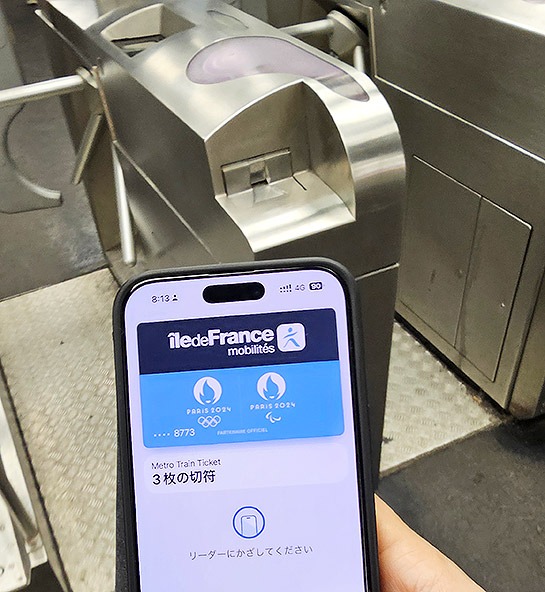
仕様上は「非接触(画面オフ)」での利用も可能となっておりますが、反応しない事が多いです。
改札通過から地下鉄乗車するまでの流れは次章「地下鉄の乗り方ガイド」なども参考にしてください。
公式アプリ「Bonjour RATP」でのチケット購入方法
iPhone・Androidの両方に対応している公式アプリ「Bonjour RATP」上でチケットを購入すると、iPhoneでは「Apple Wallet」に、Androidでは専用アプリ「My Navigo Tickets」にチケットが追加され、スマートフォン端末をかざすだけで改札を通過できるようになります。
この購入方法の場合、アプリ上でチケットの管理はできますが、実際の改札通過時には「Apple Wallet」または「My Navigo Tickets」を経由する仕組みになります。
その意味で、iPhoneの場合は「Bonjour RATPアプリ」から購入しても「Apple Wallet」から直接購入しても、結果的には同じ状態となります。
公式アプリでの購入手順
まずはご利用のスマートフォンに応じて公式アプリをダウンロードして起動します。
アプリを起動したら「Accept and start」をタップします。

「Create an account(アカウント作成)」のボタンが画面下部に表示されたらタップします。
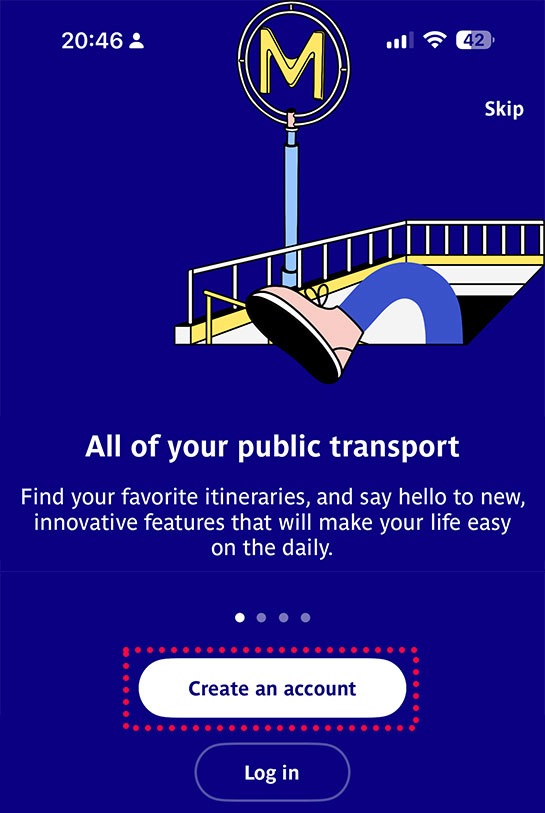
アカウント作成手順は、別記事「Bonjour RATPアプリのアカウント作成手順」を参考にしてください。
「アカウント作成」が完了してログイン状態になったら、チケット購入を進めていきます。メニューから「Tickets」をタップします。

初回利用時は、何度か説明画面が表示される場合があります。その場合は「Skip」や「画面左上の×」をタップして閉じてください。
「Travel tickets catalog」の画面が表示されたら「購入したいチケットのカテゴリ」を選択します。

地下鉄やバス・トラム、空港片道切符などを購入する場合は「Tickets」を、1日券(ナヴィゴ1デーパス)を購入したい場合は「Navigo tickets」をタップします。この「Navigo tickets」と自動券売機で発券される「Navigo easy」は別物ですので混同しないでください。
購入可能な各種チケットが表示されるので「Buy」をタップして選択します。

既にチケットを購入済みの方は、組み合わせによって表示されないチケットがあります。例えば、大人のチケットを購入済みの方は「子供用のチケット」は表示されません。アプリやウォレットでチケット管理する場合、1人が1台の端末が原則です。1台の端末に複数人のチケットを入れて管理する事はできません。
次の画面では購入枚数の選択画面が表示されます。1枚だけ購入する場合は、そのまま下部の「Continue」ボタンをタップします。

複数枚まとめて購入する方は「3 tickets」などを選択すればまとめ買いも可能です。ただし、1日に5回以上地下鉄を利用する場合は1日券を購入した方が料金的にお得です。
お支払い方法をは「Apple /google pay」また「Credit card」から選択します。クレジットカード(Credit card)はエラーで弾かれる事が多いので今回は「Apple pay」を選択します。

規約のボックスにチェックを入れてから「Buy with apple pay」ボタンをタップします。
後は「Apple pay」や「Google pay」の画面になるので、日本語の案内に沿ってお支払いを完了します。
「Payment is validated, but …」という画面が表示されたらチケット購入は完了です。
続いて「Add to Apple Wallet」ボタンをタップすると、iPhoneではチケットが「Apple Wallet」に追加され、そのまま端末をかざすだけで非接触で改札を通過できます。

Androidでは「Google Wallet」に追加されるわけではなく、専用の「My Navigo Tickets(Mes Tickets Navigo)」に自動保存されます。未インストールの場合は購入フロー中にインストールが促されます。
その後は画面の案内に沿って「Next」「Agree」「Back to tickets」の順にタップすると、アプリ内のチケット管理画面に移動します。

アプリ内ではピンク枠で囲まれた「Navigo Card」が各1枚のカードとしてグループ化されており、その中に「1回券」や「1日券」が格納されます。これにより、本来は同じ「カード」内に大人用の1回券と子供用の1回券は混在できませんが、複数のカード(グループ)に分ける事で、大人用の1回券と1日券が入ったカードと、子供用の1回券だけが入ったカードの両方をアプリで管理できます。この辺りの仕組みは複雑なので、無理に理解する必要はありません。一先ずここでは上側の「Navigo Card」をタップして中身を確認します。
今回購入した「地下鉄の1回券(Metro-Train Ticket)」が表示されました。

ただし、ここに表示されるのはあくまで確認用の画面であり、「QRコード」や「バーコード」が提示されるわけではありません。
最終的にチケットは、iPhoneでは「Apple Wallet アプリ」に、Androidでは「My Navigo Tickets アプリ」内に保存されます。なお、iPhoneの場合は「Apple wallet」内で視覚的にチケット確認ができますが、Androidの場合は、管理アプリ側でしか購入済みチケットの確認はできず、利用アプリ側で視覚的にチケット確認はできない仕様です。
改札利用時は「Apple Wallet」から該当チケットを選択の上、Face IDまたはパスコード認証後「リーダーにかざしてください」と表示された状態でタッチエリアに「iPhone」を近づけてください。このやり方の方がスムーズに認証されます。
仕様上は「非接触(画面オフ)」での利用も可能となっておりますが、反応しない事が多いです。
Androidの場合は非接触での利用が前提となるため、反応が悪い場合は物理的カード「Navigo Easy」の利用を検討してください。
改札通過から地下鉄乗車するまでの流れは次章「地下鉄の乗り方ガイド」なども参考にしてください。
自動券売機でのチケット購入方法(タッチ式・ローラー式タイプ)
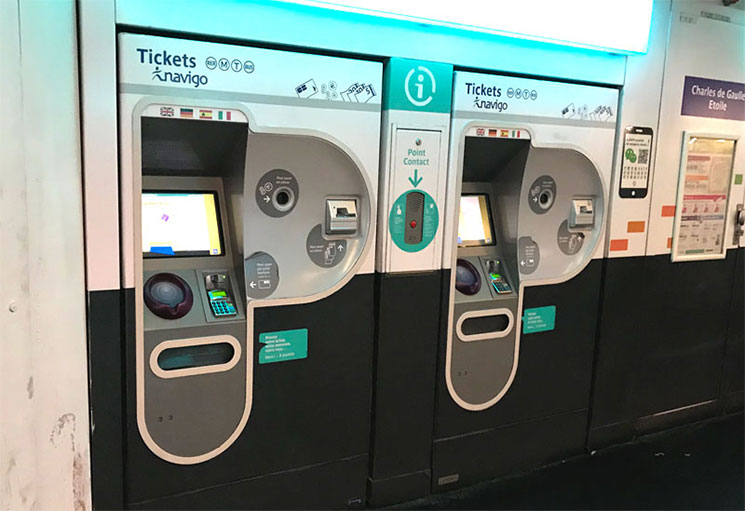
ここでは、パリの地下鉄やRER各駅に設置されている自動券売機でチケットを購入する方法を詳しく解説します。旅行者が利用する場面も多いため、操作の流れを事前に知っておくと安心です。
自動券売機には複数の種類がありますが、現在の主流は「タッチモニター式」と「ローラー式」の2タイプです。設置駅によって異なるため、どちらに当たっても慌てないよう特徴を把握しておきましょう。
▼タッチモニター式の自動券売機 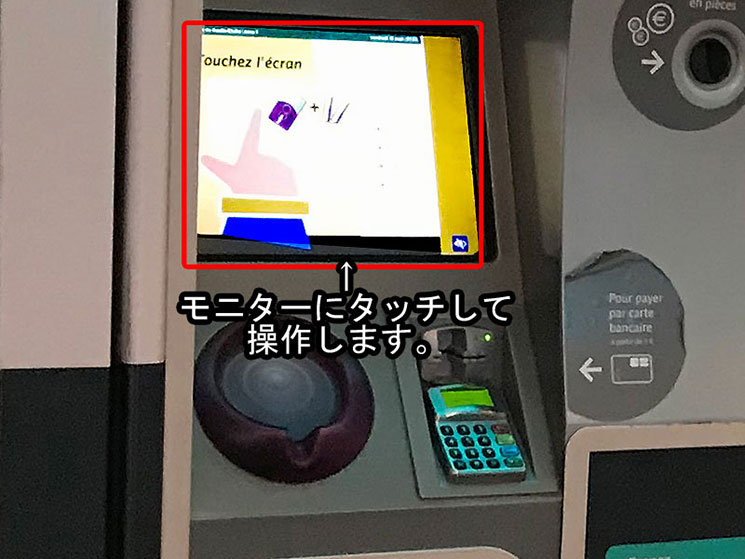
▼ローラー式タイプの自動券売機 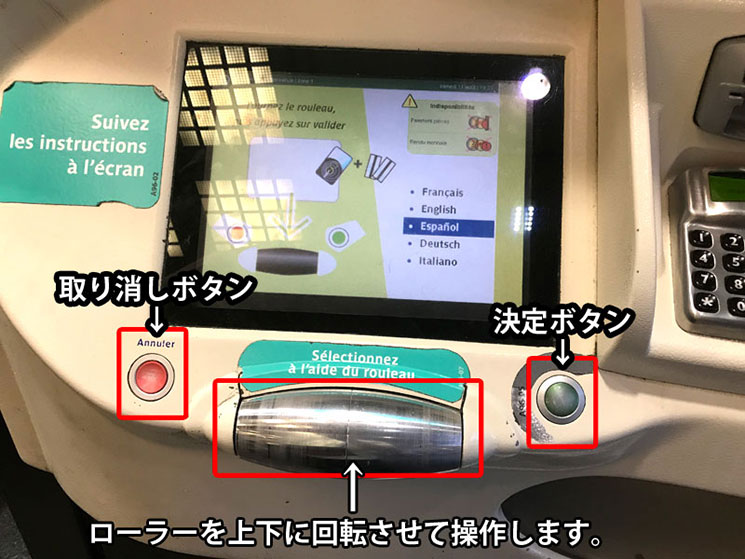
どちらの自動券売機でも購入できるチケットの種類や選択項目は同じですが、画面のレイアウトや操作感が少し異なります。特にローラー式は慣れないと操作しづらいため、初めて利用する方は操作方法を押さえておくと安心です。
以下では、それぞれの機種ごとの購入手順を「タッチモニター式」→「ローラー式」の順に解説します。
タッチモニター式の自動券売機の操作方法
初期画面に手のイラストが表示されているのが「タッチ式タイプの自動券売機」です。
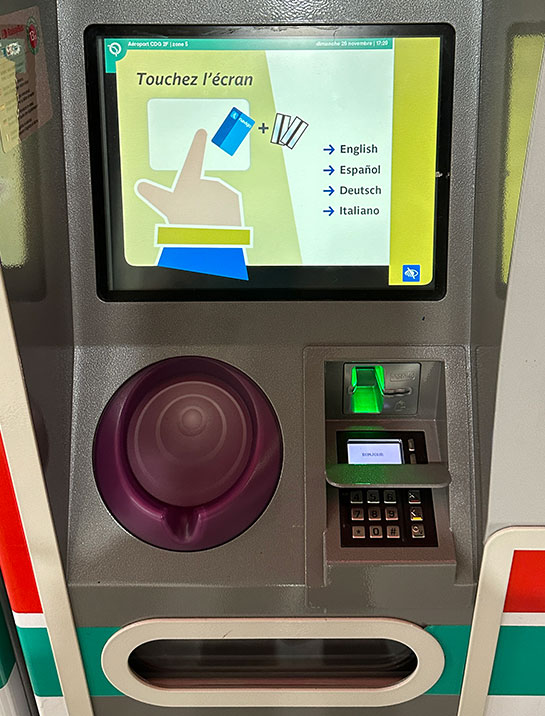
このタイプの券売機は画面に直接タッチして操作を行ないます。
まずは初期画面で「English」をタッチして表示言語を「英語」に切り替えます。
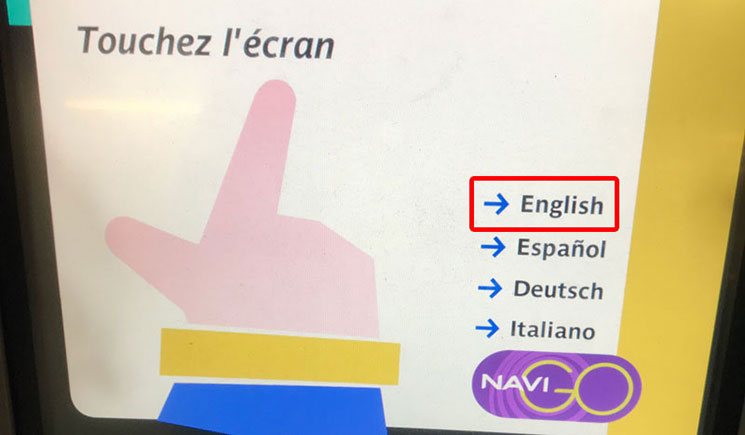
初回は新規で 「Navigo Easy(ナヴィゴ・イージー)」を発券して購入する必要があるため、画面右側の選択肢「You don't have a Navigo Pass: touch here」をタップします。

画面左側の選択肢は、次回以降「Navigo Easy(ナヴィゴ・イージー)」にチャージする場合に選択します。
続いて購入するチケットタイプを選択します。

通常の「1回券」を購入する場合は「Tickets」を、「1日券」などのパスを購入する場合は「Passes」を選択します。
「Tickets」を選択すると「地下鉄・RERの1回券(Ticket Metro train)」と「トラム・バスの1回券(Bus-Tram Ticket)」の選択項目が表示されます。
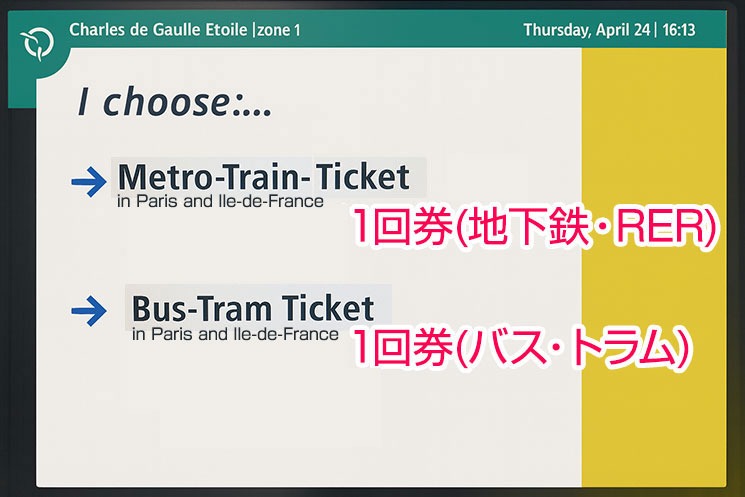
今回は「Metro-train Ticket」を選択して購入を進めます。
初めて「Navigo Easy(ナヴィゴ・イージー)」カードを購入する際は、画面に「チケット料金」に加えて「2ユーロ(カード発券料)」が必要である旨の注意が表示されます。内容を確認したら「I understand」をタッチして次へ進みます。
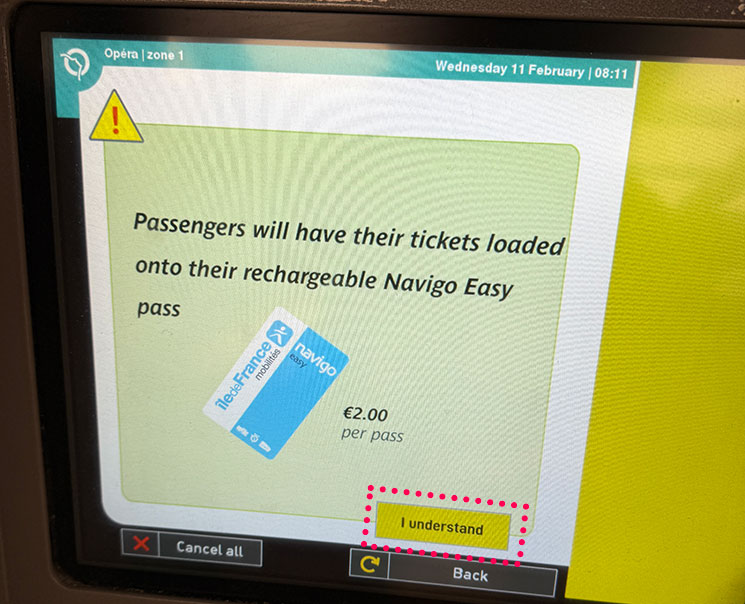
発券時にかかる「2ユーロ」のカード代は初回のみ必要で、次回以降は同じ「Navigo Easy」カードにチケットをチャージして繰り返し使えるため、追加の発券料はかかりません。
続けて、カードの発行枚数を年齢に応じて選択します。枚数は「+」「-」ボタンにタッチすると増減できます。

枚数の選択が完了したら、下の「Continue」ボタンをタッチします。注意点として、ここで選択する枚数は「Navigo Easy」の発行枚数です。「Navigo Easy」は大人と子供を含めて、1人1枚の発券が原則なので、初回は1人につき2ユーロの発券手数料がチケット料金と別途発生します。
今度は選択したチケット種「1回券」などを、何枚「Navigo Easy」にチャージするかを選択します。選択が完了したら「Add to cart」ボタンをタッチします。
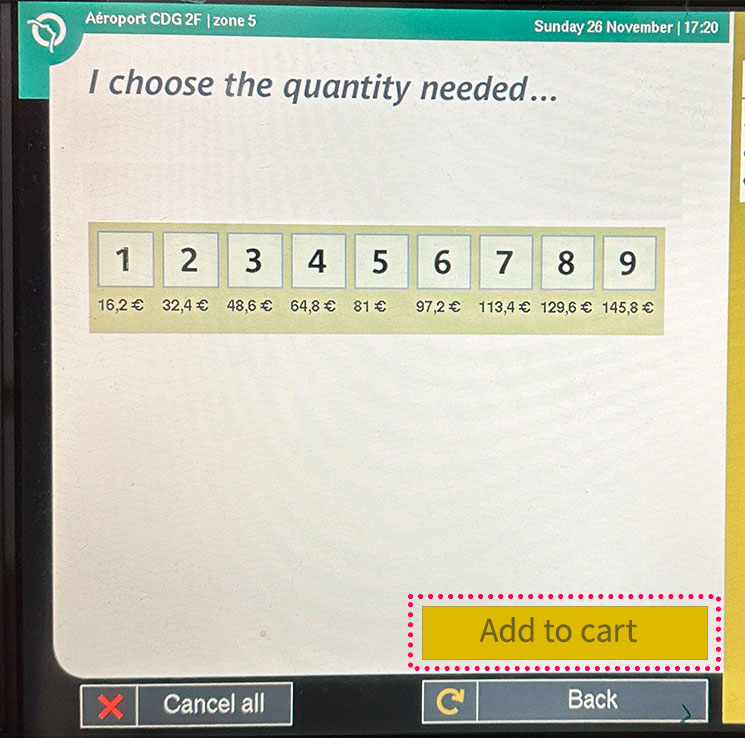
参考までに、まとめて「1回券」を複数枚購入しても割引はないです。初回は練習も兼ねて1枚だけ選択するのがお勧めです。
購入枚数を選択すると、購入内容の確認画面が表示されます。問題なければ右下の「ValidateまたはCheck out」をタッチして支払いに進みます。
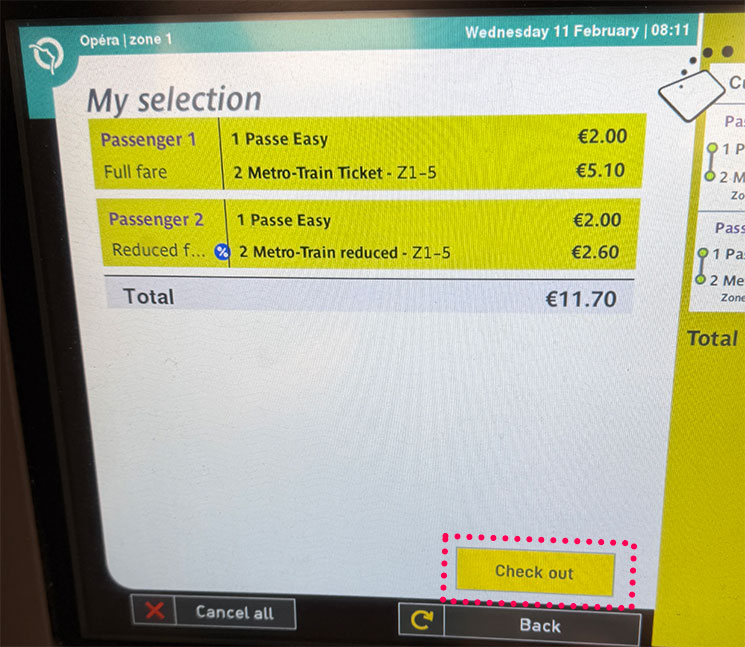
画像の確認画面では、以下の購入内容が表示されています。
- 大人(Passenger 1):
Navigo Easyカード代(2.00€)+ 地下鉄1回券 × 2枚(5.10€) - 子供(Passenger 2):
Navigo Easyカード代(2.00€)+ 子供用1回券 × 2枚(2.60€)
前述した通り「Navigo Easy」は1人1枚が原則なので、人数分のカード発券料金が発生します。
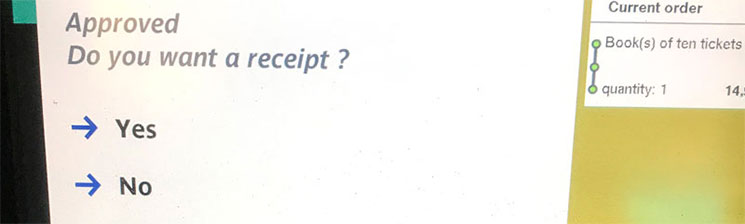
「Do you want a receipt?」とレシートが必要か聞かれるので、必要な方は「Yes」、必要なければ「No」をタッチしてください。
支払い画面が表示されたら、現金、またはクレジットカードを挿入します。
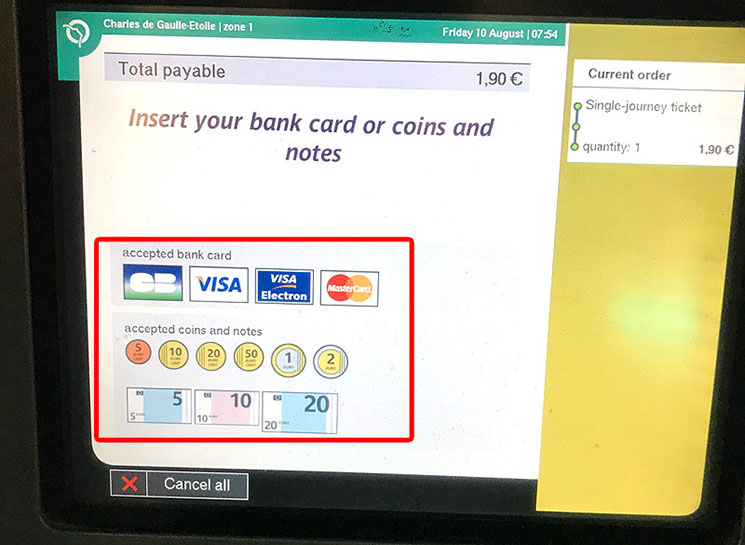
利用可能な支払い方法は自動券売機の種類によって異なります。上の画像の例だと、クレジットカード、硬貨、紙幣(20€、10€、5€)でのみ支払いが可能です。
クレジットカードや紙幣、硬貨の投入口は以下の画像を参考にして、乗車チケット料金の支払いを完了してください。

タッチ式の自動券売機は、基本的にクレジットカードのタッチ決済に対応しています。この場合は、カードを読み取り部分にタッチするだけで決済が完了します。
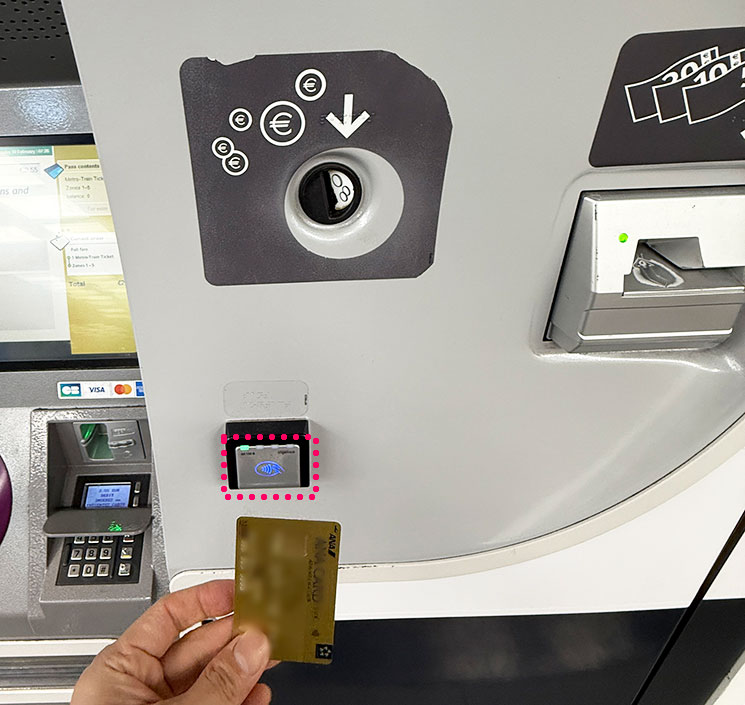
ただし「JCB」は利用不可なので、基本は「VISA」か「MasterCard」の利用が前提です。タッチ決済に対応していない場合は、硬貨や紙幣で支払いを完了します。
支払いが完了すると、自動券売機下方の取り出し口(写真下)に「Navigo Easy」が発券されます。

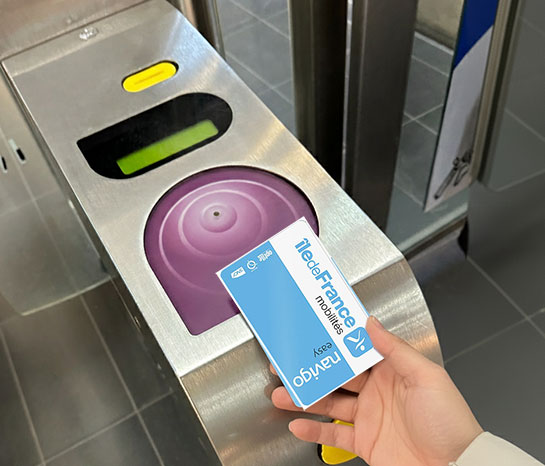
自動改札機を通過する際は、「Navigo Easy」を改札の読み取り部分にかざしてください。
読み取りが完了すると、自動改札のゲートが開きます。もしくはレバーのロックが解除されるので、体でレバーを押しながら改札を抜けてください。
ローラー式の自動券売機の操作方法
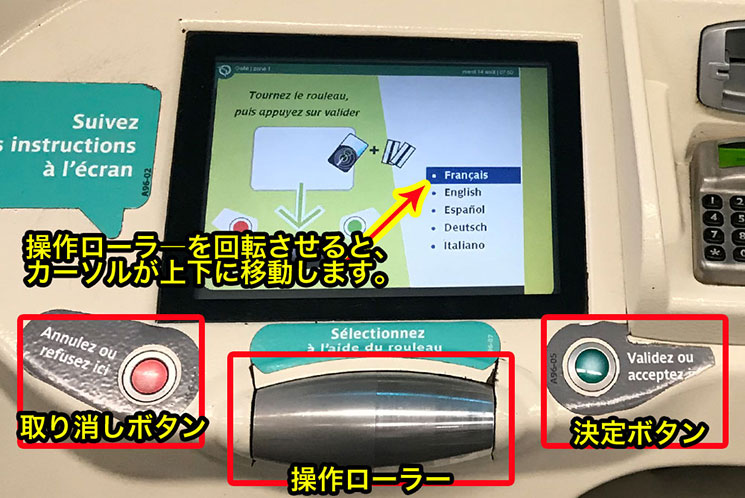
地下鉄の自動券売機で上の様に、モニターの下に「操作用のローラー」がついているタイプの自動券売機は、ローラーと左右のボタンを使って操作します。
まずは、ローラーを下方向に回転させてモニター内のカーソルを「English」に合わせてください。カーソルが「English」に合わさったら、右手側の緑色の「決定ボタン」を押して選択を確定します。
「English」を選択すると、2つの選択肢が表示されます。新規で「Navigo Easy」を購入する場合は下側の選択肢「You don't have a Navigo pass」を選択します。
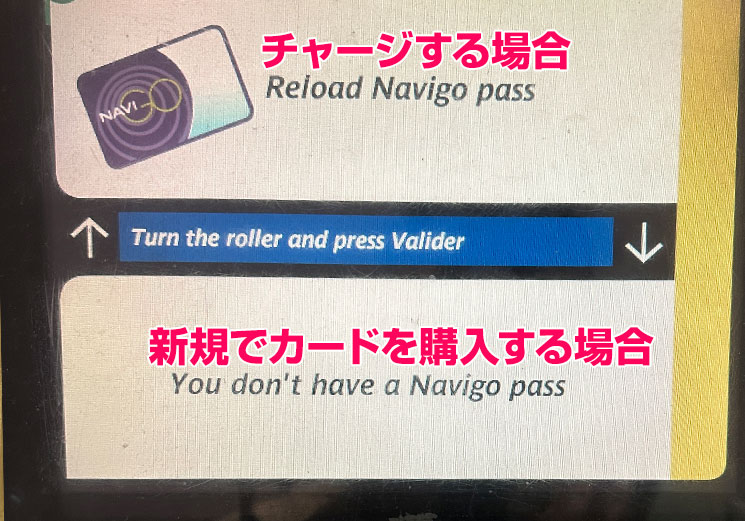
2回目以降(カード発券以降)は、上側の「Reload Navigo pass」を選択すれば、既存のカードにチャージができる様になります。
以後の購入操作は「チケットタイプを選択」以降の部分を参考に購入を完了してください。タッチ式とローラー式で画面表示は若干だけ異なりますが、基本的な購入の流れに違いはありません。
地下鉄の乗り方ガイド|Navigoとアプリの改札利用方法

ここでは「パリ 地下鉄」の改札通過から電車の乗車、降車後の改札通過までを、写真付きでわかりやすく解説します。実際の流れは次の5ステップに整理できます。
各路線の案内表示に従い、改札へ移動
改札機のタッチエリアに「Navigo Easy」カードまたはスマートフォン(アプリ)をかざして入場
構内の案内板に沿って目的のホームへ移動
電車が到着したら乗車し、目的の駅で下車
出口案内に従って改札を通過し、駅の外へ
このあと、各ステップを順番に詳しく解説していきます。なお、RER(郊外高速鉄道)を利用する場合も、基本的な流れは地下鉄と同じです。
① 各路線の案内表示に従い、改札へ移動
地上から地下鉄の改札エリアに移動するには「M6」など「M」+「丸数字」の案内版が目印です。メトロ入口のサインは一種類ではなく、丸い「M」マークのほか、赤い〈METRO〉看板など複数のバリエーションがあります。

地下鉄は全部で16路線(M1〜M14, M3bis, M7bis)。駅によっては改札やホームが地上・高架に設けられている区間(例:M2・M5・M6の一部)もありますが、いずれもメトロ網に含まれます。

「GoogleMap」などを頼りに、駅周辺まで来たら、現地の案内板に従って移動すれば迷いません。RERや長距離列車(SNCF)駅からの乗り継ぎ時も同様です。

駅によっては、構内入場後に長い通路を歩いたりします。案内表示に沿って改札のあるエリアを目指しましょう。

自動券売機は改札へ向かう途中や改札付近に複数台設置されています。

上写真は「M6」クレベール(Kléber)駅の改札付近の様子。小規模駅では窓口が閉まっていることも多く、開いていても券売機の利用を案内される場合があります。スムーズに入場したい方は、事前にアプリやWallet経由でチケット購入しておくのがおすすめです。
② 改札機のタッチエリアに「Navigo Easy」カードまたはスマートフォンをかざして入場
「Navigo Easy」や「各種アプリ(iPhoneはApple Wallet/AndroidはMy Navigo Tickets)」にチケットを準備したうえで改札へ進みます。
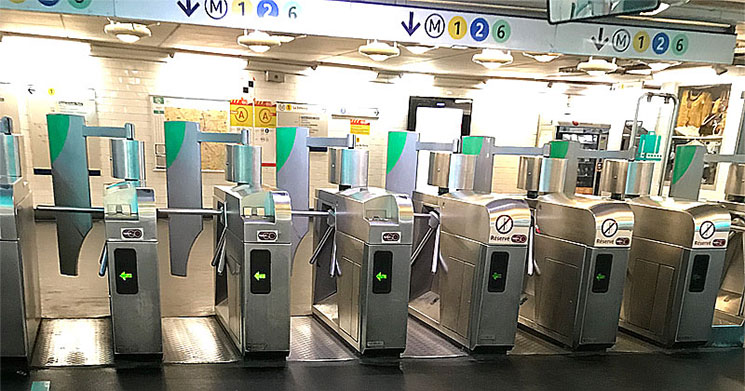
通行できるのは緑色の矢印が点灯している改札のみで、赤い×は閉鎖中または出口専用です。

入場の際は、「Navigo Easy」も「ウォレット」も同じ要領で、改札機のタッチエリア(紫色の渦巻き模様が描かれた部分)にかざして利用します。
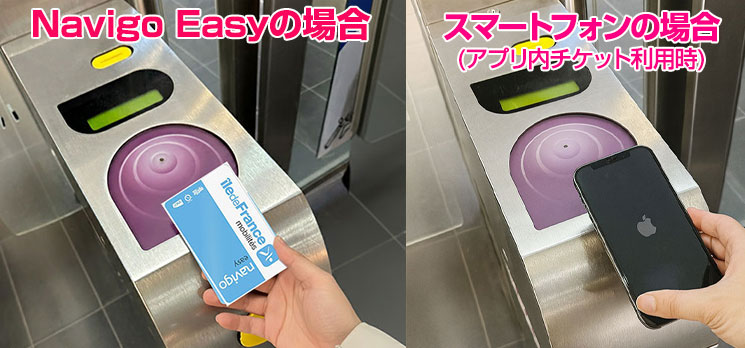
公式サイトでは、スマートフォンをかざす場合は「非接触」となるので、端末の画面がOFFの状態でも反応すると案内されています。
ただし、筆者の経験上、iPhoneは「画面OFFのまま」だと改札で反応が不安定になるケースがあります。確実に反応させるには、利用アプリ「Apple Wallet」を起動し、「リーダーにかざしてください」と表示された状態でかざすのがおすすめです。
「Apple Wallet」から該当をチケットを選択後、「パスコードで支払う」をタップし、Face ID認証またはパスコードを入力すると「リーダーにかざしてください」と表示されます。
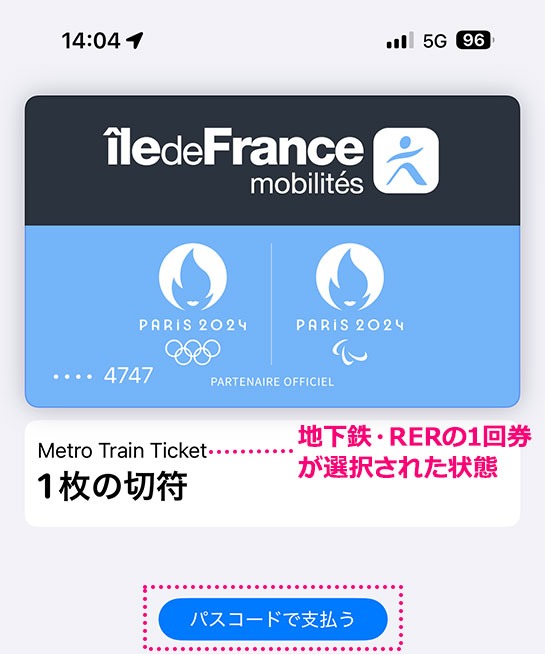
残念ながら「Android」に同等のアクティブ表示機能はないので、もし端末を改札にタッチして反応しない場合は、物理的カードの「Navigo Easy」の利用を検討してください。「iPhone」は上で案内した方法でかざせば、ほぼ間違いなく反応します。
チケットが正常に読み取られると「ピッ」という音とともに奥の透明ゲートが自動で開きます。そのまま前へ進んで通過してください。
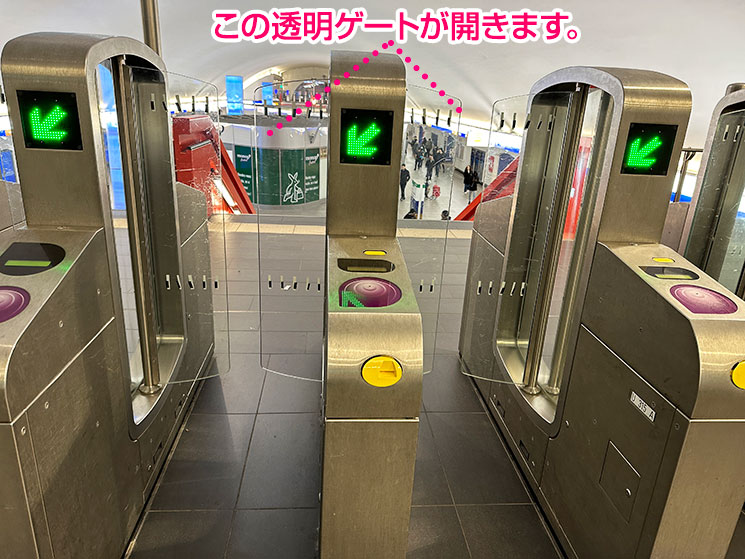
通常は音と同時にゲートが開きますが、稀にゲートが自動で開かないことがあります。その場合でも、タッチエリア前方の画面に「ENTRÉE」と表示されていれば、カードは正常に読み取られています。
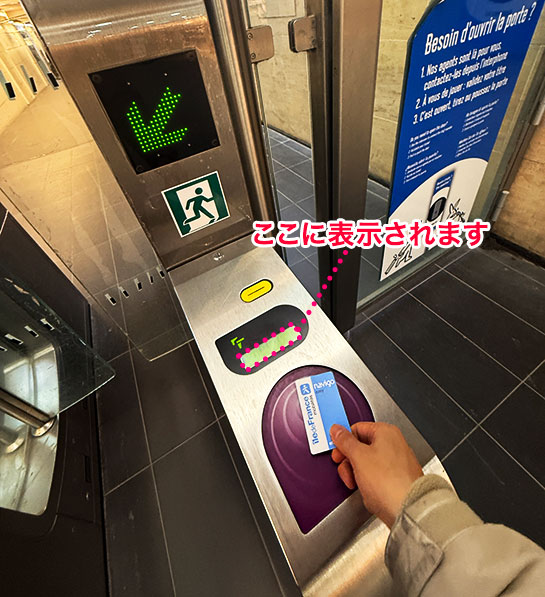
この表示が出ていればロックは解除されていますので、手動でゲートを押して通過してください。
一方、カードに有効なチケットがチャージされていない場合は、画面に「× Pas de titre chargé」と表示され、ゲートは開きません。
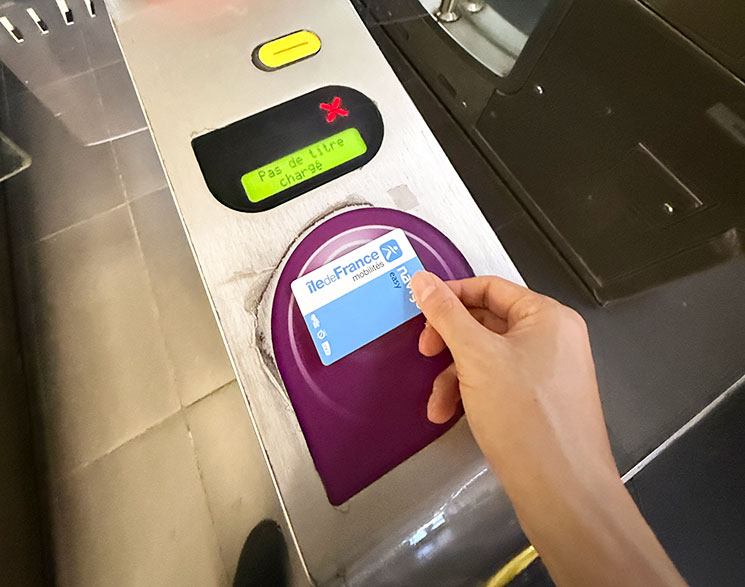
この表示が出た場合は、券売機でチケットをチャージしてから再度タッチしてください。また、同じカードを連続で2回タッチすると2回目は「エラー」と表示される事があります。
カードが読み取られたか判断できない場合は、画面表示や前方ゲートのロックが外れているかを冷静に確認するのがポイントです。無闇に連続タッチを行う必要はありません。誤って2回タッチしてしまった場合も、1回目のタッチで正常にカードが読み取られていれば、そのまま改札を通過しても問題ないです。
なお、RERなどに設置されている最新型の改札機では、正常に読み取られると大きめの画面に「Passez」(お進みください)と表示されるので、より分かりやすくなっています。

アプリ版のNavigoは利用履歴の確認が可能
自動改札にタッチしても、ゲートが自動で開かない場合などは、本当に正常にチケットが使用されたか不安になる事があります。
この場合、iPhoneで「アプリ版 Navigo」を利用した場合であれば「Apple Wallet」から該当チケットの使用履歴を確認する事ができます。
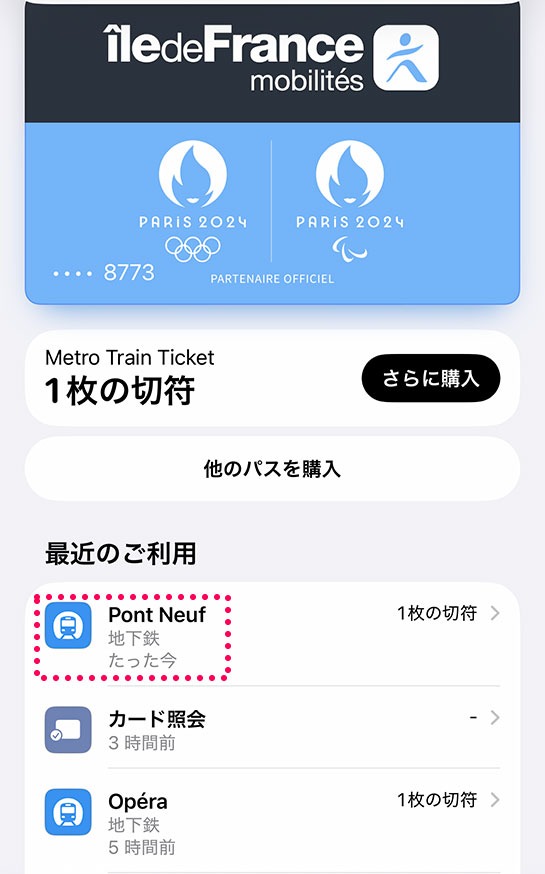
利用した駅名の所に「たった今」と表示されていれば、正常に改札にチケットが読み取られた事を示しています。
駅によっては「レバー式」の改札も残っています。このタイプはチケットが認証されるとロックが解除され、体でレバーを押して通過する仕組みです。
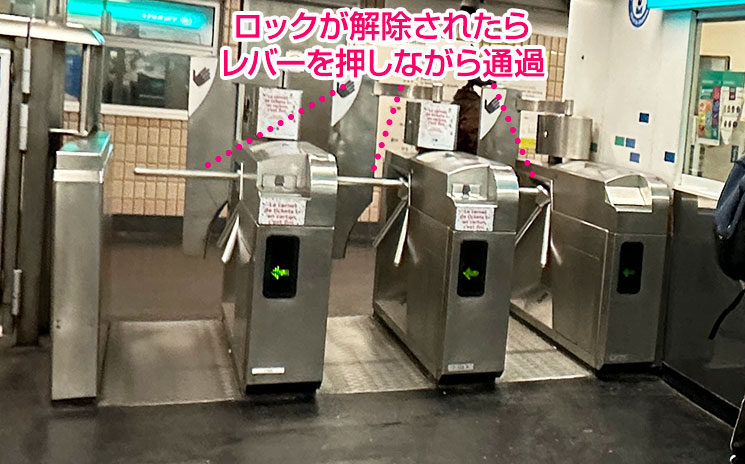
補足ですが、パリの自動改札はクレジットカードを直接かざす「タッチ決済」には対応していません。ただし、自動券売機でチケットやチャージを購入する際の支払い方法としては、タッチ決済に対応しています。
複数枚チケット混在時の注意事項
通常、1回券や日数券、さらにパスなど、複数枚のチケットを同じ(1枚の)カードまたはアプリに保存していても、改札機が優先すべきチケットを自動判別するため、問題になることはありません。
ただし、1回券と空港アクセス専用チケット(例:CDG空港券やOrlyval券)は同じカードにチャージできないため、この組み合わせを利用する場合は、物理カードなら「Navigo Easy」を2枚、アプリならデータ上で「Navigoカード」を2枚発券する必要があります。
このうち、アプリ内の「Navigoカード」が2枚以上存在する状態で地下鉄やRERを利用する際は、「Apple Walletアプリ」を開いて、利用するチケットを選択して改札にかざすのがお勧めです。そうしないと、意図しない側のチケットが消費されるリスクがあります。
③ 構内の案内板に沿って目的のホームへ移動
自動改札を抜けたら、構内の通路や壁面に掲示されている路線番号や路線図の案内に従い、目的のホームへ進みます。

改札内にある路線図では、各路線番号の横に「行き先の駅名」が記載されています。上の写真では「M6路線」の場合、「Nation 行き」のホームが右側にあることを示しています。現在地は青地に白文字で表示され、例では「Kléber 駅」が現在位置として示されています。始発・終点駅以外の駅では、必ず2方面に分かれたホームがありますので、路線図をしっかりと確認してから乗車ホームに移動しましょう。
また、路線によっては途中駅で分岐する場合があります。

こちらの例では現在地は「Opéra駅」。M7路線では「Ivry(Mairie d'Ivry)方面」と「Villejuif方面」に分岐しますが、どちらも同じホームから発車します。そのため、ホーム上部の電光掲示板で「次に到着する電車がどちら方面行きか」を確認してから乗車する必要があります。
途中で分岐する場合は、それぞれの方面の「先発」と「次発」の到着時間が電光掲示板に表示されます。

進行方向だけでなく「どちら方面行きか(どちらの分岐先に向かう電車か)」まで確認してから乗車しましょう。
参考までに、こちらは同じく分岐がある「M13」の電光掲示板です。
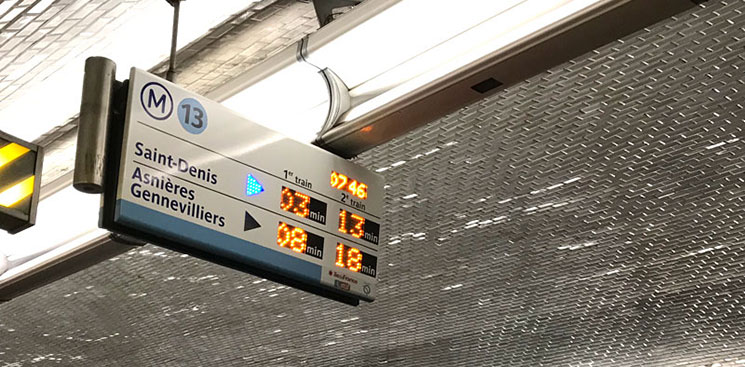
このように、パリの地下鉄は途中で分岐する路線が多く、乗り間違える方も少なくありません。必ず電光掲示板を確認して、目的地と方面が合っているかを確認する習慣をつけましょう。
④ 電車が到着したら乗車し、目的の駅で下車
乗車ホームに電車が到着したら、まず降りる人を待ってから乗車します。

通常はドアが自動で開きますが、開かない場合はドア中央付近のボタンを押すと手動で開けられます。
地下鉄の車内は路線ごとにデザインが異なりますが、全体的に落ち着いた雰囲気です。
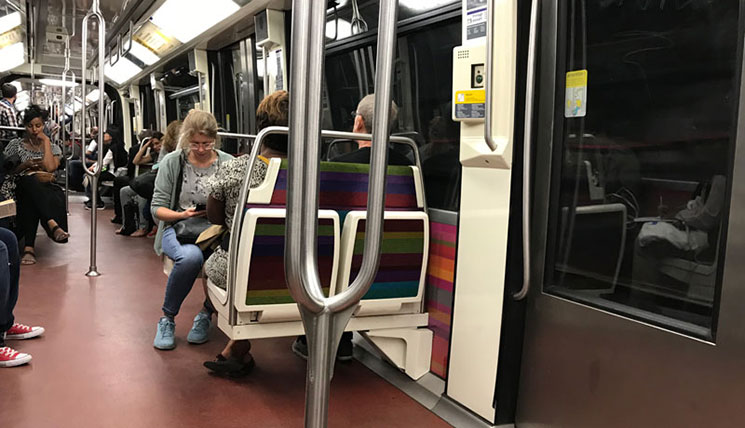
座席の色や内装は路線や車両によってさまざまです。
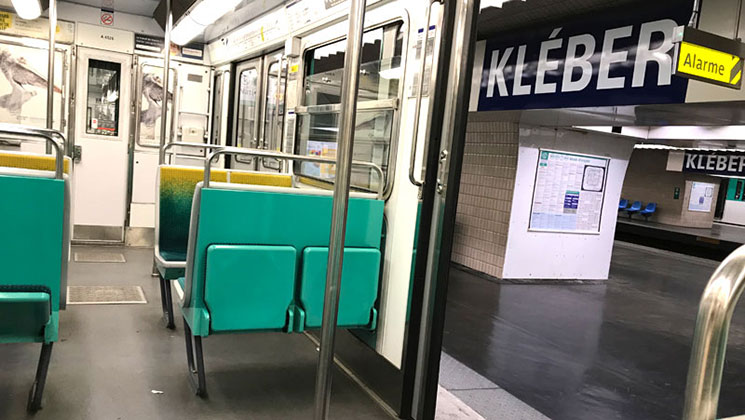
こちらは「ヴェルサイユ宮殿」などに行く際に利用する「RER」の車内で、地下鉄よりも列車らしさがあり、比較的ゆったりとした造りです。

目的地に到着したら下車しますが、パリの地下鉄はドアの開け方が複数あり、筆者が確認した限りでは次の3種類があります。
【レバー式タイプ】
ドアにレバーが付いているタイプは、停車後にレバーを上げて開けます。

走行中でも力を入れると開いてしまうことがあるので、完全に停車するまでは絶対に操作しないでください。
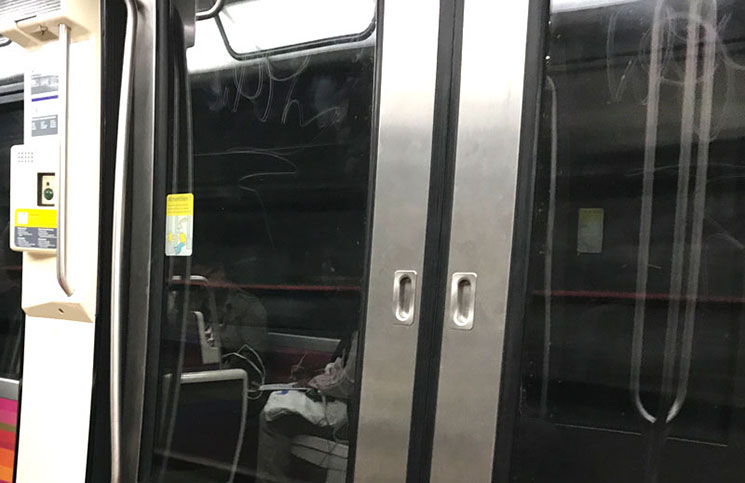
【自動開閉式タイプ】
ドアにボタンやレバーが付いていないタイプは、停車駅に着くと自動で開きます。降りるだけでOKです。
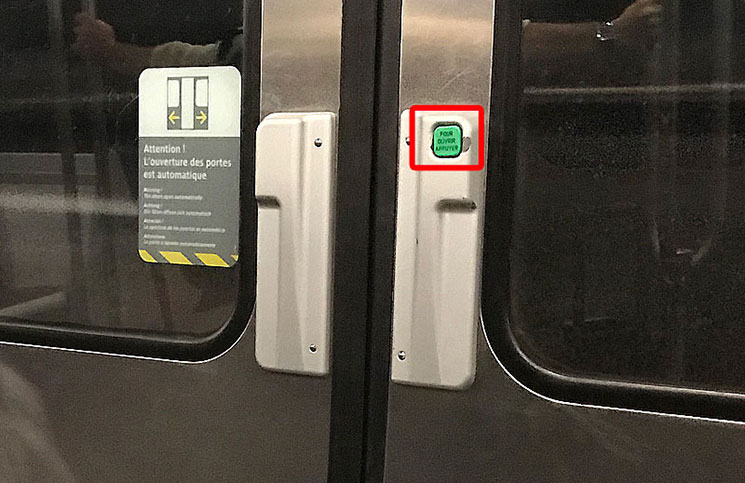
【ボタン開閉式タイプ】
ドアに緑色のボタンがあるタイプは、停車後にボタンを強く押すと開きます。初めてで不安な場合は、他の乗客の動きを参考にすれば安心です。
⑤ 出口案内に従って改札を通過し、駅の外へ
電車を降りた後は、ホームや通路に掲示されている「Sortie(出口)」の標識に従って進めば、そのまま外に出ることができます。

別の路線に乗り換える場合も心配はいりません。地下鉄「M」やRERの案内は至るところに掲示されていますので、その方向に進むだけで簡単に乗り換えができます。

地下鉄どうしの乗り換えは同じ改札エリア内で完結するため、基本的に改札を出る必要はありません。スムーズに次の路線へ移動できます。
さらに、電車の各種チケット(またはパス)は有効時間内であれば、一度改札を出ても再入場できる仕組みになっており、「地下鉄 ⇔ RER」といった相互乗り換えも同一料金内で可能です。
例えば、地下鉄を乗り継いだ後にRERへ乗り換えて「ヴェルサイユ宮殿」へ向かうといった使い方も問題なくできます。
「Sortie(出口)」の案内標識に従って進むと、出口側の改札エリアに辿り着きます。

地下鉄の場合、改札を出る際に「Navigo Easy」やスマートフォン端末をかざす必要はありません。緑色の矢印が点灯している改札をそのまま通過すればOKです。
RERは改札を出る際もタッチが必要
RERは、入場時に加えて出場時も同じようにカードや端末を改札機にタッチする必要があります。 「Navigo Easy」で乗車した場合も、アプリ版のNavigoを利用して乗車した場合も、乗車時と同じ要領でタッチエリアに「カード」または「端末」をタッチします。この場合、出口側の改札にも必ずタッチエリアがあります。
なお、地下鉄の駅によっては出口が改札機ではなく物理的なゲートになっていることもあります。
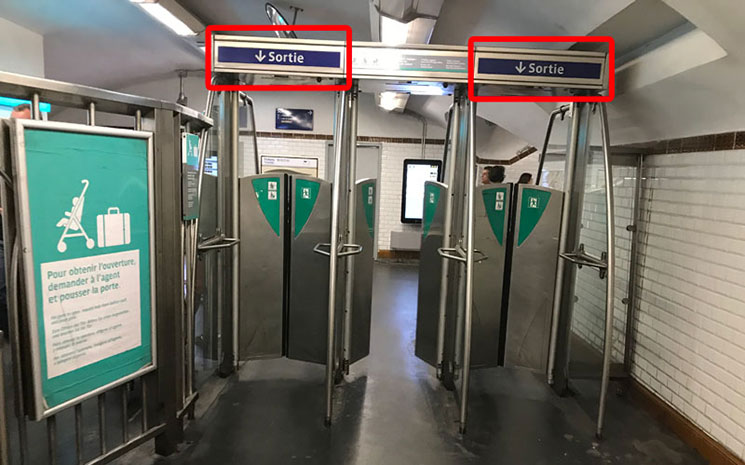
この場合は、ゲートを押せば開きます。その上部には「Sortie」と表示されていますので、出口であることはすぐにわかります。
抜き打ち検査に注意
地下鉄やRERでは、車内や改札出口付近で駅員スタッフによる抜き打ちのチケット検査が行われることがあります。そのため、「Sortie(出口)」ゲートを抜けるまでは、Navigo Easyカードやスマートフォンのウォレットをすぐ提示できる状態にしておきましょう。
参考までに、筆者は3日間のパリ滞在で2度ほど係員の検査に遭遇しました。無賃乗車が発覚すると即座に罰金となりますので、必ず有効なチケットを所持して利用してください。
筆者の経験上「ルーブル美術館」や「凱旋門」の最寄駅の改札付近で検査スタッフが待ち構えている事が多いです。
なお、アプリ版のチケットを利用した場合は、専用の読み取り機で履歴を確認されるので、iPhoneの画面をスタッフに差し出してください。iPhoneの場合は、該当チケットを「Apple Wallet」で表示させた状態で提示するとスムーズです。
パリ地下鉄の治安とゾーンについて
ここでは、パリの地下鉄・RERを利用する際に知っておきたい治安面での注意点と、ゾーン制度について補足します。
パリ地下鉄の治安と注意点

パリの地下鉄は「治安が悪い」という情報を耳にする方も多いと思います。
実際、日本に比べるとスリは圧倒的に多いのは事実ですが、強盗や傷害といった暴力犯罪に遭遇する可能性は極めて低いため、過度に不安になる必要はありません。
最新の旅行者口コミでも「バッグは前に斜め掛け」「スマホをドア付近で使わない」などの基本対策が繰り返し紹介されています。特に多い被害はスリであり、混雑時にバッグやポケットを狙われるケースが目立ちます。混雑が激しい路線(例:1号線、4号線、9号線、13号線)は特に注意が必要です。
予防策としては、乗車直前にホームで待機する位置をずらし、別の車両に乗り込むのも効果的です。スリグループはあらかじめターゲットを決めていることが多いため、最後の一手で動くだけでも被害に遭う可能性を減らせます。
また、2024年のオリンピック開催時に導入された監視カメラの増設や警察官の巡回強化は、現在も多く残っており、犯罪抑止に役立っています。見た目の緊張感はあるかもしれませんが、逆に安心材料と考えてよいでしょう。
深夜や早朝の地下鉄の治安について
深夜や早朝の利用時は、日中以上に注意を払ってください。特に人が少ない早朝は、スリに狙われやすい時間帯とされています。一方で、夜の主要路線は観光客や地元利用者も多く、過度に神経質になる必要はありません。
どうしても早朝に利用する場合は、荷物を減らし身軽に動ける状態で乗ることが大切です。異変を感じたらすぐに車両を変える・電車を降りる判断ができるよう備えておきましょう。
ゾーンマップと変更点について
従来は移動距離(ゾーン)ごとに料金が異なる「ゾーン制」でしたが、2025年からは運賃が一律化され、1回券や1日券は全ゾーン共通で利用可能になりました。 そのため旅行者は通常、ゾーンを意識する必要はありません。 ただし「ウィークリーパス」や「定期券」では、今もゾーン1〜5の区分が利用範囲の指定に使われています。以下のマップで、そのゾーン範囲を確認しておきましょう。
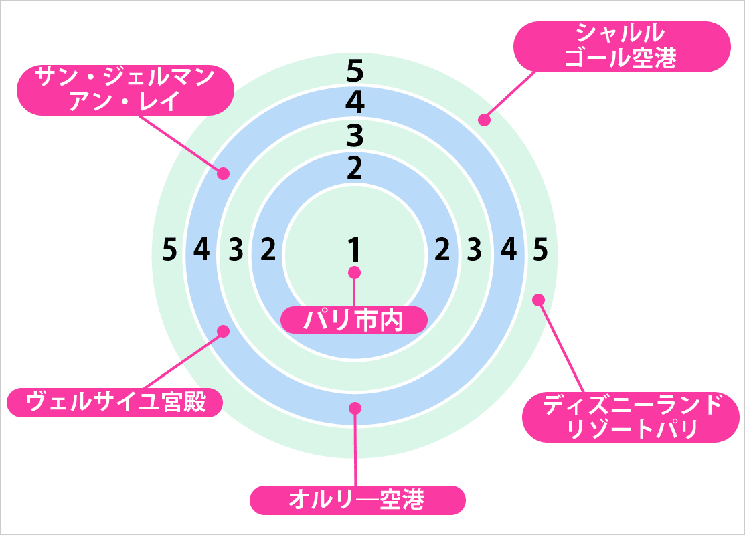
ゾーン1:パリ市内(20区内)
ゾーン2:ブーローニュの森などパリ市周囲のエリア
ゾーン3:ソー公園、ラ・デファンスなど
ゾーン4:ヴェルサイユ宮殿、オルリー空港、サン・ジェルマン・アン・レー
ゾーン5:シャルル・ド・ゴール空港、ディズニーランド・パリなど
一律料金の制度により、120分以内であればメトロやRERの乗り換えは自由。どの駅まで乗っても料金は同じため、ヴェルサイユ宮殿やディズニーランドへも1回券でアクセス可能です。
ただし例外として、シャルル・ド・ゴール空港(CDG)やオルリー空港(ORY)に向かう際は「空港専用チケット(One Way from/to Airports)」が必要で、通常の1回券では空港駅の改札を通過できませんので注意してください。
地下鉄・RERの全路線図

この記事をシェアする