【GET YOUR GIDE】チケット・ツアー予約方法から利用方法まで徹底解説
()
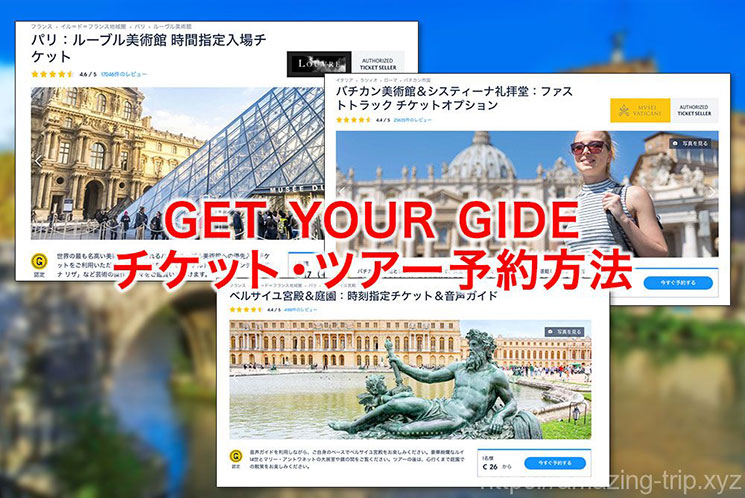
GetYourGuideは2009年に設立された世界遺産や施設のツアーやチケット手配を行っている会社です。以前は日本語に対応しておりませんでしたが、ここ数年は日本語に対応し、日本の利用者も爆発的に増えております。
特にヨーロッパのチケット予約や現地ツアーに強いのが特徴で、「ヴェルサイユ宮殿」「バチカン美術館」「コロッセオ」をはじめ、多くの人気施設から正式チケット販売業者として認定されています。
本記事ではこの「GetYourGuide」の予約方法や利用方法を、ヴェルサイユ宮殿の優先入場チケットの予約を例に徹底解説致します。他にも予約の上で注意する点など、GetYourGuideを利用する上で役立つ情報が満載です。
GetYourGuide 予約から予約書ダウンロードまでの手順を解説

GetYourGuideの予約ページは予約完了まで全て日本語です。説明しなくても予約できる方がほとんどだと思いますが、念のため「パリ:ヴェルサイユ宮殿と庭園のフルアクセスチケット」のページからチケットを予約する流れを例に一応解説致します。他の施設の入場チケットを予約する場合も参考頂けると内容になっております。
予約人数と予約日時の選択
「パリ:ヴェルサイユ宮殿と庭園のフルアクセスチケット」のページにアクセス後、ページを下に少しスクロールすると、予約人数と予約日の選択項目があります。

①「予約人数」予約したい人数分を「+」ボタンを押して選択します。+ボタンは赤枠内をクリックすると表示されます。
②「予約日時」赤枠内をクリックすると表示される「カレンダー」の日付から予約日を選択します。
予約人数と予約日を選択すると、空き状況によって「予約可能なチケット項目」が表示されます。

こちらは「ヴェルサイユ宮殿」の予約例ですが、バチカン美術館やウフィツィ美術館などを予約する際も、予約したいチケット項目内から「予約時間」を選択し、最後に「今すぐ予約」ボタンをタップするのが通常の流れになります。

表示される「チケットの選択項目」などは予約する施設やチケットによって若干異なりますが、日本語の案内に沿って予約を進めてください。
アカウント登録・訪問者情報の入力
「今すぐ予約」ボタンを押すと、次のページで「ゲストとして続行(アカウント登録なし)」か「メールで続行(アカウント登録あり)」かの選択肢が表示されます。

最終的な入力項目数は、ほぼ変わりませんので「メールアドレス」を入力の上で「メールで続行」をタップします。予約と同時にアカウント登録も完了しておいた方が、何かトラブルがあった際や、複数のチケットを管理する際に便利です。なお、Googleアカウントなどを利用してアカウント登録しても全く問題ないです。
参考までに、以前に、このサイトを利用された方で、既にログイン済みの方は、この画面は表示されませんので「お客様情報をご確認ください」のステップに移動します。
「メールで続行」ボタンをタップ後、「氏名」と「パスワード」の入力項目が表示されるので、それぞれ入力の上で「アカウントを作成」ボタンをタップします。

ここで入力する「氏名」はアカウント情報として使用されるため、漢字で入力しても問題ありません。ただし、この名前は予約時にもそのまま引用される事があります。
そのため、画像例のように最初からローマ字で入力しておく方が、海外チケット予約では安全です。
次に「お客様情報をご確認ください」という画面が表示されます。 「氏名」と「メールアドレス」を確認し、「電話番号」を入力した上で「支払いへ進む」ボタンをタップします。

ここでの入力項目は予約するチケットによって異なる場合がありますが「氏名」は、必ずローマ字で「当日の訪問者」のものを記載してください。
電話番号は「日本(+81)」を選択し、最初の「0」を省いて入力します。
例:
・090-4444-××12 → 904444××12
・080-4444-××12 → 804444××12
追加情報の入力を求められた場合
本人確認が厳しい施設や美術館(ルーブルやバチカン美術館など)の予約時は、通常とは別途で訪問者の「氏名」などの追加情報入力を求められる場合があります。

ここで入力する訪問者情報は、チケットに印字されるため、必ず訪問者全員分の氏名を入力する様にしてください。子供の割引チケットを同時に購入する場合などは、大人の氏名入力枠と子供(ユースなど)の入力枠を間違えて入力しない様にご注意ください。
お支払い方法の選択と入力
「支払いへ進む」ボタンをタップすると、ページが切り替わり「ご注文内容」という画面に移動します。

画面を下方へスクロールし、 まずは「決済通貨の選択」を行います。

表示上は「自国通貨(円決済)」を選ぶと銀行手数料を避けられるように見えますが、GetYourGuideの料金はユーロが基準となっているため、実際にはユーロ決済の方が安くなるケースが多いです。とはいえ差額は数十円程度なので、基本的にはどちらを選んでも問題ありません。
続いて「決済方法」を選択の上で、必要情報を入力します。

上の画像例は「クレジットカード決済」を選んだ場合です。日本語の案内通りに必須項目を入力の上で「今すぐ支払う」ボタンをタップします。
決済情報を入力して、決済処理が正常に完了すると「ご予約が確定しました」と表示されます。

この画面が表示されていれば、予約は完了です。この画面は閉じても構いませんが、念の為「予約番号」はキャプチャーするなどして控えておいてください。
予約完了後 - バウチャーのダウンロード方法
予約完了後は、以下いずれかの方法で 「予約書(バウチャー)」にアクセス し、ダウンロードまたはモバイルチケットとして表示できます。
- アプリ上で表示する(モバイルチケット)
- WEBブラウザ上で表示する(PDFチケット)
どちらの方法でも利用可能ですが、 基本的には「アプリ上で表示する」方法がおすすめ です。
以下では、それぞれの表示方法について詳しく解説します。
アプリ上で表示する
GetYourGuideの公式アプリを利用すると、 アプリ上で「予約書(バウチャー)」を表示・管理できます。 特別な理由がない限り、この方法での利用がおすすめです。
まずは、ご利用の端末に応じて GetYourGuideの公式アプリをダウンロードし、ログインを完了します。
ログイン時には、チケット予約時に登録した 「メールアドレス」と「パスワード」を使用します。
ログイン後、下部メニューの「予約」から該当チケットを選択し、 「バウチャーを見る」をタップすると 「予約書(バウチャー)」にアクセスできます。

参考までに、下記は「2026年にGetYourGuide経由で予約した「ヴェルサイユ宮殿」のチケット」の表示例です。

こちらは、パリの人気スポット「サント・シャペル」を予約した場合の予約書(バウチャー)です。

GetYourGuideで「ヴェルサイユ宮殿」や「バチカン美術館」など、予約する施設によっては、公式サイトと同じデザインのチケットが発行されるケースもあります。一方で、「サント・シャペル」や「凱旋門」などは、上の画像のようなGetYourGuide独自の予約書(バウチャー)形式になることが多いですが、入場や利用上の問題は一切ありません。
また、予約する施設によっては、当日現地で「予約書」と「本チケット」の交換が必要な場合や、 後日あらためてチケットが発行されるケースもあります。
予約書に関する注意事項は、予約完了メールなどにも記載されていますので、 必ず事前に確認するようにしてください。
WEBブラウザ上で表示する
アプリを使用せず、SafariやChromeなどのWEBブラウザから 予約書にアクセスする場合は、 まず「GetYourGuideのトップページ」 にアクセスし、ログインを完了します。
ログインは、右上の「三本線マーク」内にある 「ログインまたは新規登録」から行えます。
ログイン後、ページ上部に表示されている 「チケット型のアイコン」をタップします。

予約済みチケットの一覧が表示されるので、 対象チケットの「タイトル部分」をタップし、 続けて「ブラウザで続行」を選択します。

予約詳細ページが表示されたら、 ページ下部付近までスクロールし、 「PDFチケットを表示する」をタップします。

次の画面で、プリントアウト用(PDF形式)の 「予約書(バウチャー)」が表示されます。 印刷、またはスマートフォン内に保存してご利用ください。

GetYourGuideで「ヴェルサイユ宮殿」や「バチカン美術館」など、予約する施設によっては、公式サイトと同じデザインのチケットが発行されるケースもあります。一方で、「サント・シャペル」や「凱旋門」などは、上の画像のようなGetYourGuide独自の予約書(バウチャー)形式になることが多いですが、入場や利用上の問題は一切ありません。
なお、 モバイルチケットを利用するには、公式アプリのダウンロードが必要 となります。
アカウントの作成と予約の管理方法
GetYourGuideは、初めてチケット予約を行うのと同時に「アカウント作成」も完了しますので、別途で作成する必要は基本的にありませんが、参考までにアカウント作成だけを行う手順もご案内いたします。
アカウントの新規作成方法
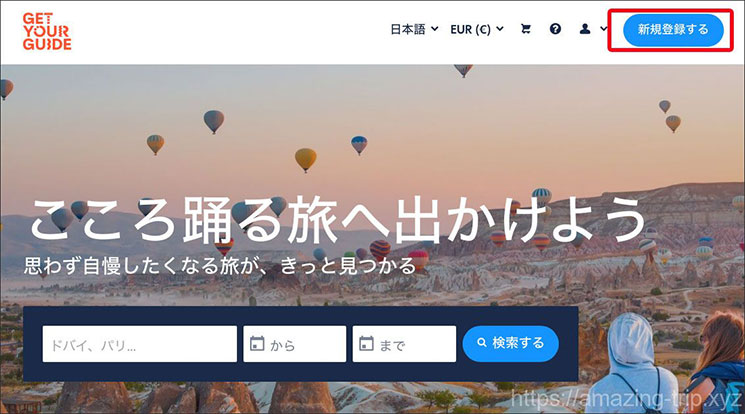
アカウントの作成はGetYourGuideのどのページからでも行う事ができます。サイトにアクセスしたら、ページ右上の青色のボタン「新規登録」をクリックします。
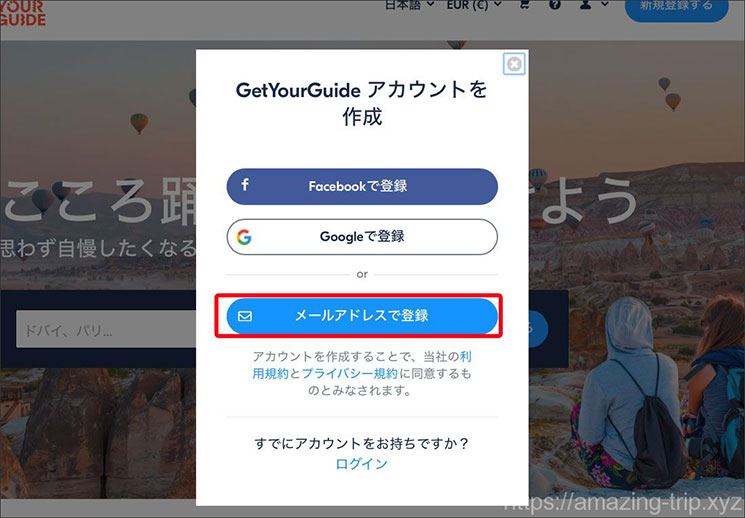
メールアドレスで登録をクリックします。
アカウント作成に必要な入力項目が表示されます。表示項目を全て入力の上「アカウントを作成」ボタンをクリックします。
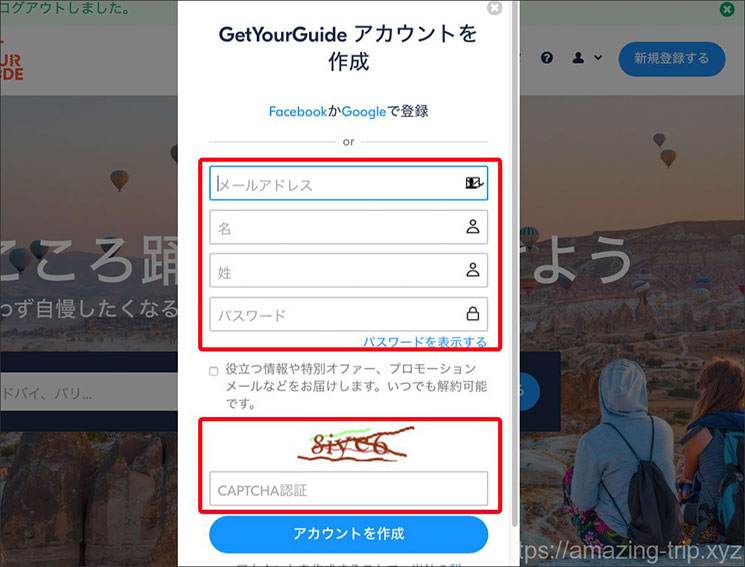
既にチケットかツアーを予約済みの方は、必ず予約時に登録した「メールアドレス」と「姓名」を入力してください。予約は「メールアドレス」でアカウントに紐付いていますので、予約時と違う「メールアドレス」でアカウントを作成すると、ログイン後に、予約の確認やキャンセルを行う事ができ無くなります。
逆に、まだチケットやツアーを予約してない方は、お好きなメールアドレスをご登録ください。
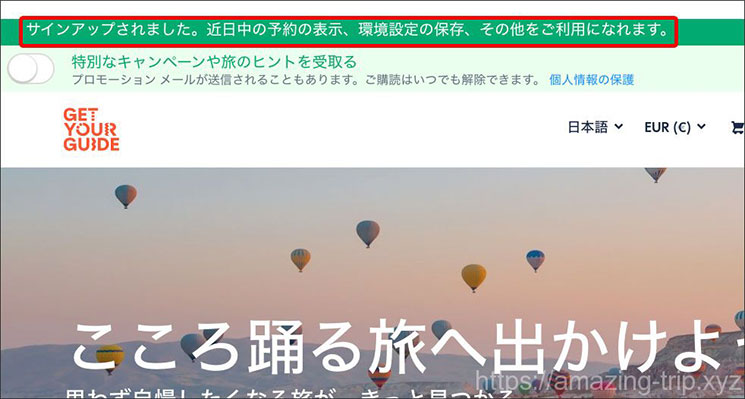
アカウントの作成が正常に完了すると、ページの上部に緑色の帯で「サインアップされました…」と表示されます。これでアカウント作成は完了です。
予約したチケットやツアーの管理方法
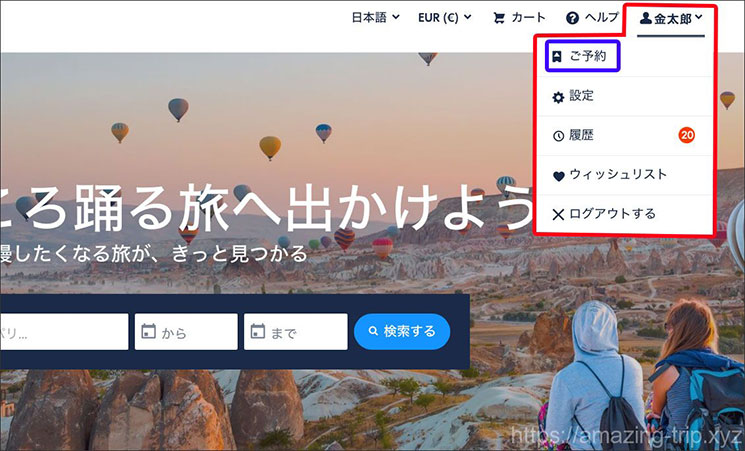
アカウントを作成済みの方は、GetYourGuide内のページ上部右側にある名前の部分をクリックすると表示される「ご予約」から予約の管理を行う事ができます。
ただし初めて利用する際は、以下の様なメールアドレスの認証を求める画面が表示されます。
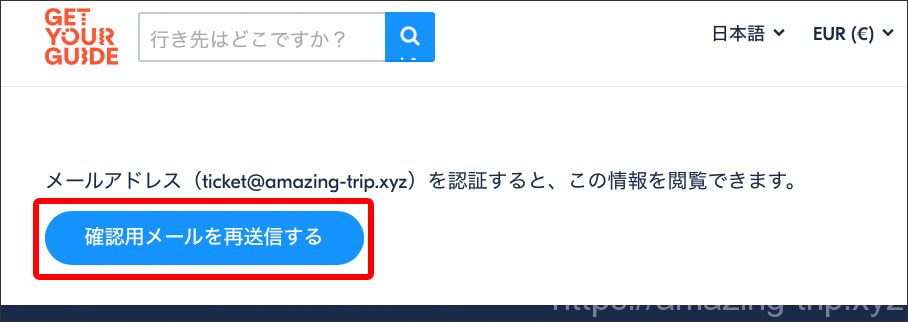
利用するにはメールアドレスの認証が必要なので「確認メールを再送信する」ボタンをクリックしてください。アカウント作成時に登録したメールアドレスに、件名「メールアドレスを検証中です」というメールが届きます。後は、このメール本文内にある「メールアドレスを確認する」ボタンを押せば、認証は完了です。
認証完了後、右上のメニューから「ご予約」をクリックすると、現在予約中のチケットやツアーを確認できます。
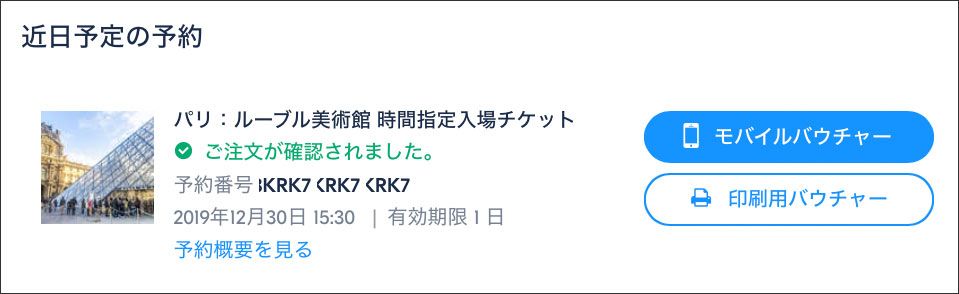
上記ページから、チケットの再ダウンロードや、キャンセル手続きなども行う事ができます。
キャンセルについて
GetYourGuideのチケットやツアー予約は、キャンセル可能なものと不可のものがあります。キャンセル可能の有無は各予約ページの「キャンセルポリシー」に明確に記載されています。
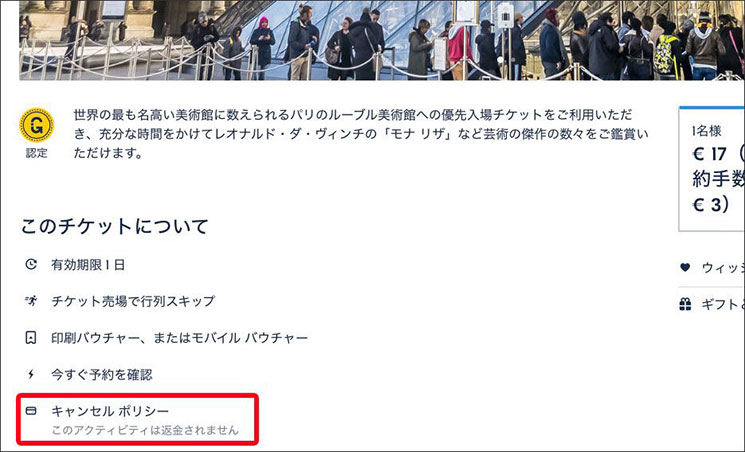
上記はルーブル美術館のチケット予約ページのキャンセルポリシーですが、公式予約サイトに認定されて販売しているチケットに関しては、キャンセルができないものがほとんどです。これは公式サイト自体が予約のキャンセルができないので、やむ得ないと思います。
逆に、GetYourGuide独自のツアーや、大元の公式サイトでのキャンセルが可能なチケットなどは、予約のキャンセルが可能です。
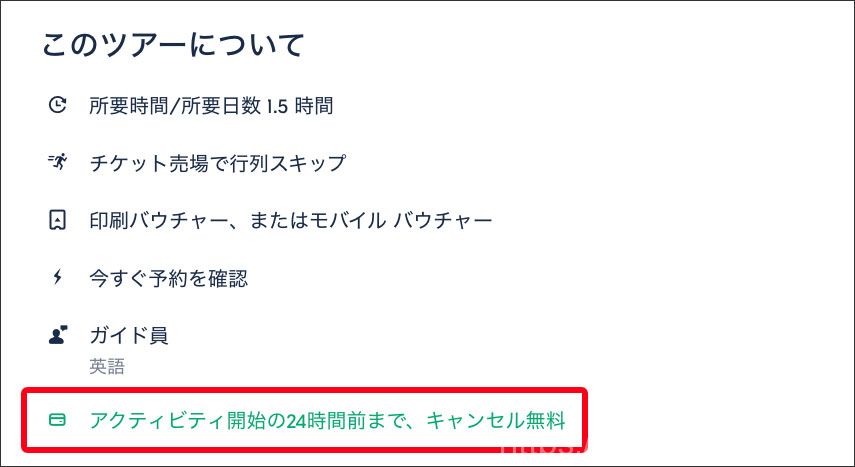
GetYourGuideでは24時間前までキャンセル可能なツアーなども非常に多く提供しています。
キャンセルは、ページ上部右側にある名前の部分をクリックすると表示される「ご予約」から行う事ができます。
専用アプリとモバイルバウチャーについて
GetYourGuideで予約したチケットの多くは、「モバイルバウチャー」として利用できます。モバイルバウチャーを利用すれば、スマートフォン上の画面でチケット提示ができるので、わざわざプリントアウトする手間が省けます。
モバイルバウチャーを利用するには、アカウント作成の上で、専用のアプリをスマートフォンにダウンロードする必要があります。アカウント作成はアプリダウンロード後にアプリ上からも可能です。
上記のURLをスマートフォンの画面でクリックすると、アプリのダウンロードページに移動しますので、ダウンロードを完了してください。
アプリのダウンロードが完了したら、アプリを立ち上げます。最初は以下の様な初期画面が表示されます。
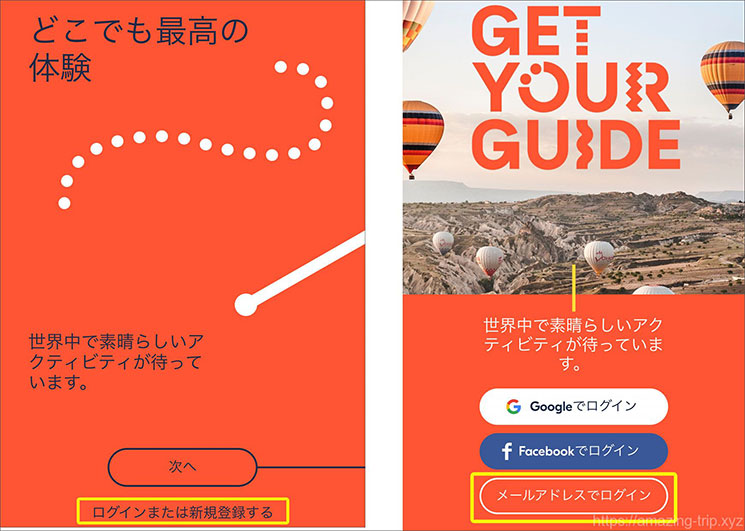
ページ下部の「ログインまたは新規登録する」をタップします。画面が切り替わったら「メールアドレスでログイン」をタップします。
ログイン項目が表示されたら、メールアドレスとパスワードを入力してログインします。会員登録がまだの方は、画面下部の「新規登録する」から登録を完了してください。その際、既に予約済みのチケットやツアーがある場合は、予約時に入力した「メールアドレス」と同一のメールアドレスで新規登録を行ってください。
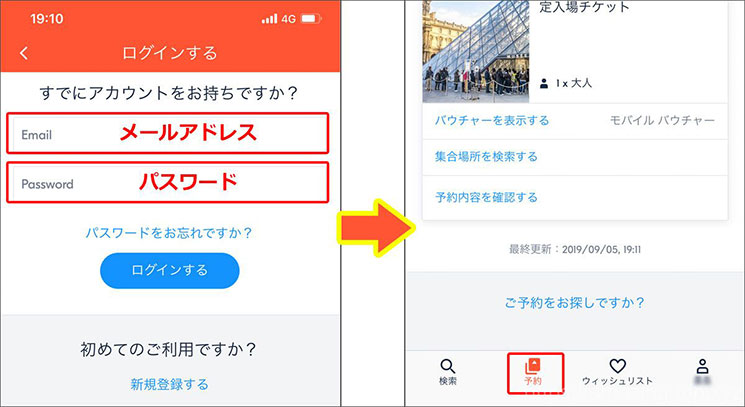
ログインが完了したら、ページ下部の「予約」という項目をタップしてください。既に予約済みのチケットやツアーの一覧が表示されます。
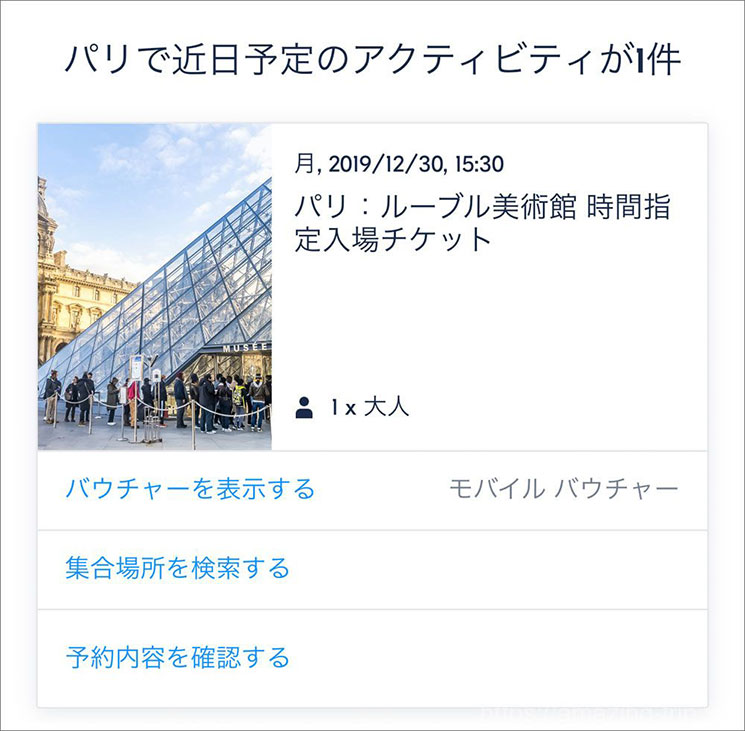
この画面にて、「モバイルバウチャー」の表示や、予約内容の確認、キャンセル(キャンセル可能な場合)などを行う事ができます。
この記事をシェアする














この記事への質問と回答一覧
教えてください。
プロフィールにあるメールアドレスが全く見覚えのないメールアドレスです。アカウント作成はアップルの情報を利用したのですが、@pritaterelay〜というメールアドレスです。アカウントからメールアドレスを変更しようにも変更ができないようになっています。こちらは事業者などとやり取りを行う仮アドレスでしょうか。
はい、その状況はご安心いただいて大丈夫です。
結論から言うと、「@privaterelay.appleid.com」形式のメールアドレスは Apple の「メールプライベートリレー(Sign in with Apple)」機能による仮アドレスです。
GetYourGuide → Appleの仮アドレス(例:xxxx@privaterelay.appleid.com)に送信
Appleがそれを本物のApple IDに登録してあるメールアドレス(例:gmail.com など)に転送
つまり、普段使っている受信箱に届くので、予約書・領収書・通知などは見逃さず受け取れます。
質問お願いします。
予約時(アカウントを作成せず、ゲストで)に間違ったメールアドレスを入力してしまいました。
確認メールが届くはずもなく、どこかのどなたかに届いているかもしれません。
支払は「すぐ予約、支払いは後日」を選び、クレジット情報も入力しています。
サイトから問い合わせしようにも、予約番号が必須でエラーになってしまいます。
何か方法はないでしょうか?
しかもこちらの詳しい登録方法も見る前だったので、電話番号の最初の080ーの0から入力してしまいました・・。
予約完了ページに表示された予約番号は控えていますか?
控えていれば「GetYourGuideのヘルプセンター」にアクセス後、「予約確認書、バウチャー、チケット」「予約確認書/バウチャーを紛失した、もしくは届いていない」の順でタップすると、ページ下部にお問い合わせフォームが表示されるので、そこからお問合せ可能です。
お返事ありがとうございます。
それが、控えておかなかったのです。
問い合わせフォームまで辿り着くものの,予約番号が必須で困っております。間違えたメールアドレスはわかっており,存在する可能性が高いです。
恐らくメールでの問い合わせがいいかと思い、他のブログにて,
support@getyourguide.comというのがあったので、送ってみたのですが、届いているか微妙です(not delivered は今のところないです)
し,アドレスが正しいのか,返信が来るのかも分からないし,不安です。
何か別の方法あれば教えて頂けるとありがたいです。
何度も申し訳ありません。
一応スクショしていたのですが,「予約番号:言語」と,表示されていたので分からないと申し上げたのですが,管理者様のご返信に、それでもと思い,過去の履歴を辿ってみたら,英語表記にすると,「予約番号:GYGxxxx」と表示されていました。こちらで問い合わせしてみたいと思います。ありがとうございます。
教えて下さい。
今回GetYourGuideでディズニーランドパリを予約したのですが、始めにきたメールのバウチャーで入園出きるのでしょうか? 他のツアー会社はディズニー専用のバウチャーがご実家送られてくるらしいのですが、こちらgetYourGuideは始めにきたバウチャーだけでディズニーに入れるのですか?
他に手続きがあればおしえてください
日時指定の上でチケット予約されたのでしたら、予約と同時にチケットが発券されています。
お勧めはGET YOUR GIDEの公式アプリを経由での表示方法でございます。公式アプリをダウンロードの上、チケット購入時に設定したメールアドレスでログインください。
ログイン後は下部メニュー「予約」をタップし、バウチャーを見るでQRコード付きのチケットを表示できるはずです。当日はその画面を入り口で提示してください。